Japan-eSIM als Hotspot nutzen: Geht Tethering für Laptop und Mitreisende?
Ja. Hotspot, auch Tethering genannt, ist bei unserer Japan-eSIM erlaubt; Ihr Handy kann seine Verbindung also mit einem Laptop, einem Tablet oder dem Handy einer Begleitperson teilen. Wichtig dabei: Jedes Gerät, das mit Ihrem Hotspot verbunden ist, verbraucht Ihr Datenvolumen. Wer sich bei Ihnen einklinkt, nutzt Ihre Gigabyte, und ein Laptop kann allein durch Hintergrund-Updates und Cloud-Synchronisierung an einem Nachmittag ein bis zwei GB verbrauchen. Wenn Sie regelmäßig teilen möchten, nehmen Sie den Tarif mit 10 GB oder 20 GB statt des kleinsten.
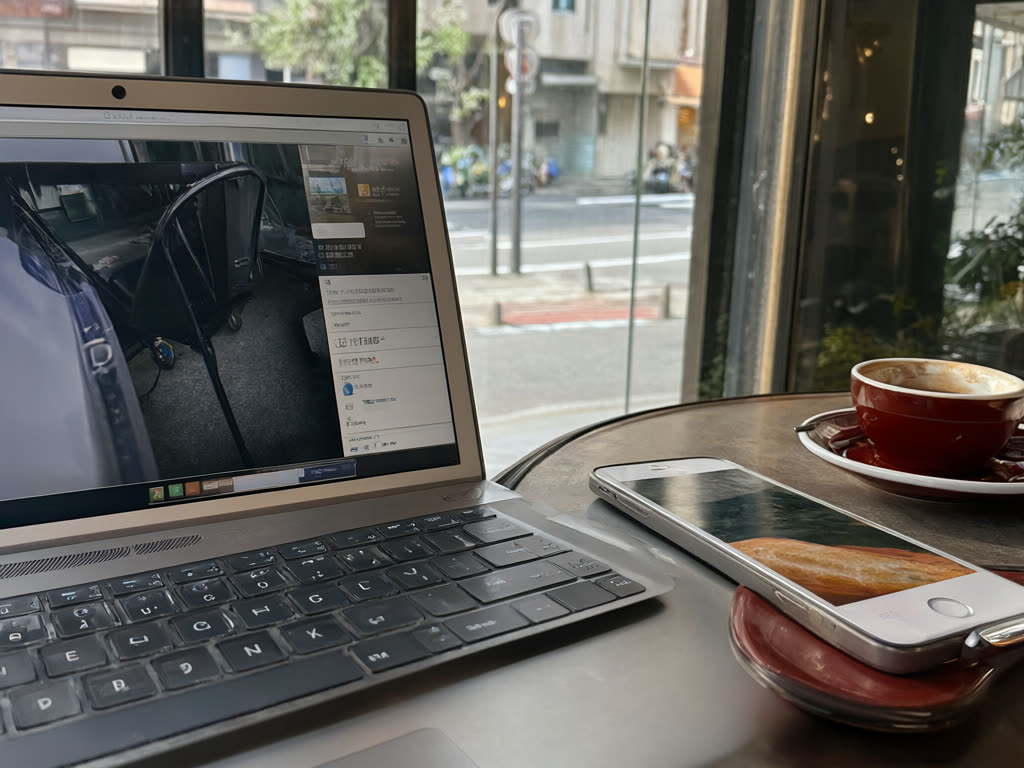
Wie Hotspot-Daten gezählt werden
Ihr Handy wird zu einem kleinen WLAN-Router. Der Datenverkehr der verbundenen Geräte läuft über Ihre eSIM und wird vom selben Volumen abgezogen wie Ihre eigene Nutzung. Ein separates Hotspot-Kontingent gibt es nicht.
Grobe Werte für die Planung:
- Handy einer Begleitperson für Karten und Nachrichten: ähnlich wie Ihre eigene sparsame Nutzung, etwa 150 bis 300 MB am Tag.
- Tablet zum Surfen und für etwas Video: schnell 500 MB bis 1 GB am Tag.
- Laptop für E-Mails und Dokumente: einige hundert MB pro Arbeitsstunde, aber deutlich mehr, wenn er Fotos synchronisiert, Systemupdates lädt oder an Videokonferenzen teilnimmt. Schon ein einstündiger Videoanruf kann etwa 500 MB bis 1 GB verbrauchen.
Zwei typische Fallen:
- Laptops halten jedes WLAN für unbegrenzt. Sobald sich ein Laptop mit Ihrem Hotspot verbindet, startet er womöglich ein Betriebssystem-Update oder lädt Ihre Fotomediathek hoch. Das kann einen kleinen Tarif in Minuten leeren.
- Der Hotspot bleibt an. Wenn Sie ihn eingeschaltet lassen, können sich Geräte, die das Netz kennen, später von selbst wieder verbinden.
Die Tarifgrößen zur Orientierung: 1 GB / 7 Tage (¥480), 3 GB / 15 Tage (¥780), 5 GB / 30 Tage (¥1,100), 10 GB / 30 Tage (¥1,780) und 20 GB / 30 Tage (¥2,880). Nicht genutztes Volumen verfällt, und wenn es aufgebraucht ist, können Sie einen weiteren Tarif kaufen, der als neue eSIM kommt (Was tun, wenn das Datenvolumen aufgebraucht ist).
So schalten Sie den Hotspot ein
Prüfen Sie zuerst, ob die Japan-eSIM auf Ihrem Handy funktioniert und für mobile Daten ausgewählt ist.
iPhone
- Öffnen Sie Einstellungen > Persönlicher Hotspot (oder Mobilfunk > Persönlicher Hotspot).
- Schalten Sie Zugriff für andere erlauben ein und notieren oder ändern Sie das WLAN-Passwort.
- Wählen Sie auf dem anderen Gerät den Namen Ihres iPhones in der WLAN-Liste und geben Sie das Passwort ein. USB und Bluetooth funktionieren ebenfalls.
- Wenn ein Gerät den Hotspot nicht findet, schalten Sie auf demselben Bildschirm Kompatibilität maximieren ein.
Android
- Wischen Sie vom oberen Bildschirmrand nach unten und halten Sie die Kachel Hotspot gedrückt (auf manchen Handys unter Einstellungen > Netzwerk & Internet > Hotspot und Tethering).
- Schalten Sie WLAN-Hotspot ein und prüfen Sie Netzwerkname und Passwort.
- Verbinden Sie das andere Gerät über dessen WLAN-Liste. USB- und Bluetooth-Tethering finden Sie im selben Menü.
- Wenn Ihr Handy anbietet, den Hotspot automatisch auszuschalten, sobald kein Gerät mehr verbunden ist, schalten Sie diese Option ein.
Ist Persönlicher Hotspot ausgegraut oder fehlt der Eintrag, prüfen Sie, ob mobile Daten eingeschaltet sind und die Japan-eSIM für Daten ausgewählt ist. Erscheint er dann immer noch nicht, schreiben Sie uns mit Ihrem Handymodell und einem Screenshot; die Einstellungen sind von Gerät zu Gerät verschieden.
So verhindern Sie, dass der Laptop Ihr Datenvolumen auffrisst
Erledigen Sie das einmal, bevor Sie sich verbinden:
- Windows: In den Eigenschaften des WLAN-Netzes Getaktete Verbindung einschalten. Windows hält dann die meisten Updates und einen Teil der Hintergrund-Synchronisierung zurück.
- Mac: In den Systemeinstellungen unter WLAN die Details zum Netz Ihres Handys öffnen und Modus für geringe Datennutzung einschalten.
- Cloud-Synchronisierung pausieren in Foto- und Datei-Apps (iCloud, Google Drive, Dropbox, OneDrive), solange Sie am Hotspot hängen.
- Videoqualität senken in Streaming- und Videokonferenz-Apps.
- Hotspot ausschalten, wenn Sie fertig sind, statt ihn weiterlaufen zu lassen.
Auf dem iPhone sehen Sie unter Einstellungen > Mobilfunk, wie viele Daten über den Persönlichen Hotspot gelaufen sind. Android zeigt die Hotspot-Nutzung in der Übersicht zur Datennutzung. Sehen Sie nach der ersten Sitzung nach, damit Sie wissen, was Ihr Laptop tatsächlich verbraucht.
Mit Mitreisenden teilen: wann es klappt und wann nicht
Klappt gut:
- Eine kurze Reise, bei der eine Person einen größeren Tarif hat und die andere nur ab und zu Karten braucht.
- Ein Tablet oder einen Laptop für ein paar Stunden online bringen.
- Als Notlösung, wenn die Verbindung einer Begleitperson ausfällt.
Klappt schlecht:
- Gruppen, die sich tagsüber trennen. Ein Hotspot reicht nur wenige Meter; wer weggeht, ist offline.
- Mehrere Personen den ganzen Tag über ein Handy. Der Akku leert sich schnell, das Handy wird warm, und wer es trägt, wird zum Router für alle.
- Tägliche intensive Laptop-Arbeit. Ein größerer Tarif hilft, aber überlegen Sie, ob das WLAN Ihrer Unterkunft die datenintensiven Aufgaben übernehmen kann.
Für Paare und Familien ist eine eigene eSIM auf jedem Handy meist einfacher. Jedes Handy braucht seine eigene eSIM, und Sie können bis zu fünf in einer Bestellung kaufen (eSIM für Familien und Gruppen).
Was Sie wissen sollten, bevor Sie sich auf den Hotspot verlassen
- Nur ein Handy. Die eSIM wird auf einem Handy installiert und lässt sich nicht übertragen. Der Hotspot teilt die Verbindung dieses Handys; ein zweites Handy kann dieselbe eSIM dadurch nicht installieren.
- Akku. Ein Hotspot braucht viel Strom. Nehmen Sie an Tagen mit viel Hotspot-Nutzung eine Powerbank mit.
- Empfang. Die Hotspot-Geschwindigkeit hängt vom Empfang Ihres Handys ab, also 4G/5G je nach Verfügbarkeit, schwächer in Tunneln und in den Bergen (Empfang auf dem Land).
- Private Nutzung. Laut unseren Bedingungen ist jede eSIM für die private Nutzung bestimmt und darf nicht weiterverkauft werden. Den Hotspot mit eigenen Geräten oder Mitreisenden zu teilen ist erlaubt; anderen den Zugang zu verkaufen nicht.
Häufige Fehler
- Den 1-GB-Tarif kaufen und dann einen Laptop anschließen.
- Vergessen, die Verbindung am Laptop als getaktet einzustellen.
- Den Hotspot über Nacht laufen lassen.
- Erwarten, dass die Begleitperson verbunden bleibt, wenn sie weggeht.
Kurz gesagt: Ja, Sie können unsere Japan-eSIM als Hotspot für einen Laptop, ein Tablet oder das Handy einer Begleitperson nutzen. Alles, was die verbundenen Geräte verbrauchen, geht von Ihrem Tarif ab, und Laptops verbrauchen viel mehr als Handys. Wählen Sie deshalb 10 GB oder 20 GB, wenn Sie teilen, und stellen Sie am Laptop eine getaktete Verbindung bzw. den Modus für geringe Datennutzung ein.
Zuletzt aktualisiert: 18. Oktober 2026.
Sie wollen teilen? Wählen Sie eine Nummer größer
Hotspot ist bei unserer Japan-eSIM erlaubt. Verbundene Geräte nutzen Ihr Datenvolumen, deshalb eignen sich die Tarife mit 10GB und 20GB für Laptops und zum Teilen.
Japan-eSIM ab ¥480