Paano i-install ang Japan eSIM sa iPhone bago lumipad?
I-install ang Japan eSIM mo sa bahay, gamit ang Wi-Fi, isa o dalawang araw bago lumipad: sa iOS 17.4 pataas, i-tap ang install link mismo sa phone, o pumunta sa Settings, Cellular, Add eSIM at i-scan ang QR code mula sa ibang screen. Pagkatapos, iwanang naka-off ang bagong line. Pagdating mo, i-on ang line, i-on ang Data Roaming para dito, at piliin ito bilang Cellular Data line. Mga limang minuto lang ito sa bahay at isang minuto sa airport.
Nasa ibaba ang mga hakbang at ang mga error na madalas maranasan. Ipinapalagay nito na iPhone XS, XR o mas bago ang gamit mo at naka-unlock ito sa carrier; kung hindi ka sigurado, basahin muna ang paano malalaman kung naka-carrier lock ang phone mo.
Bago ka magsimula
- I-check ang lock. Settings, General, About, tapos tingnan ang Carrier Lock. Dapat nakasulat na "No SIM restrictions". Kung iba ang nakalagay, ipa-unlock muna sa carrier mo bago bumiyahe.
- I-update ang iOS kung kaya. Kailangan ng one-tap install ang iOS 17.4 o mas bago; gumagana pa rin ang pag-scan ng QR code sa mas lumang bersyon.
- Nasa Wi-Fi ka dapat. Dina-download ang eSIM profile habang nag-i-install, kaya kailangan mo ng internet.
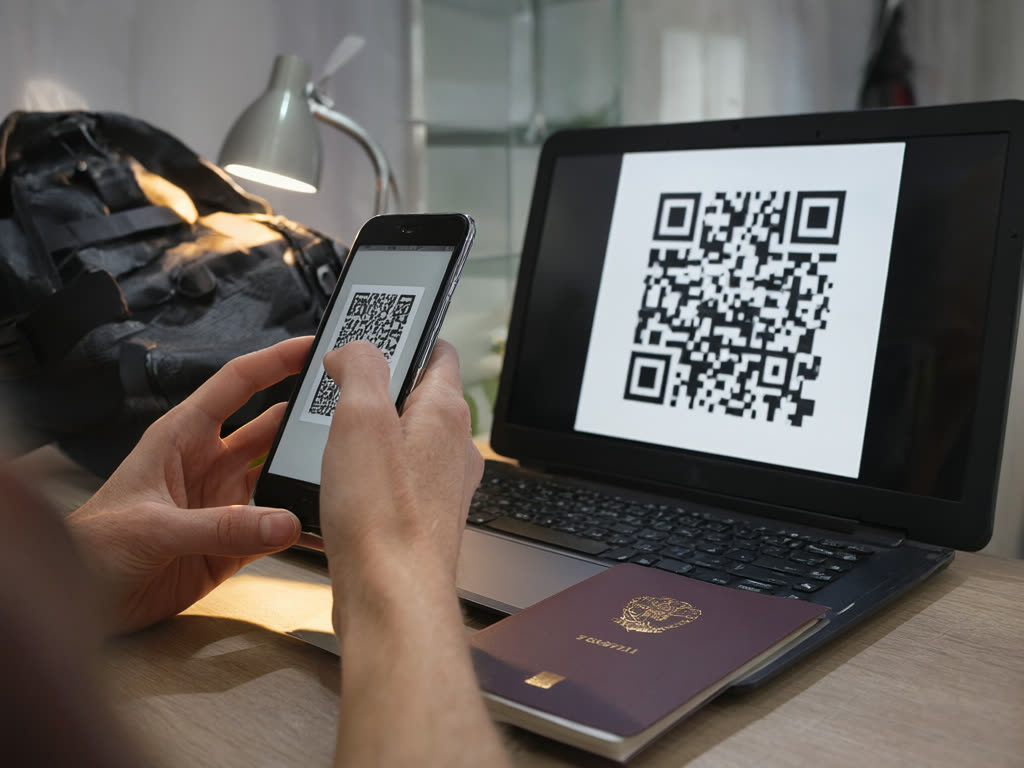
- Ihanda ang QR code sa pangalawang screen (laptop, tablet, o printout) kung balak mong i-scan ito. Hindi mo maa-scan ang QR code na nasa parehong phone, kaya may one-tap link para diyan.
Medyo nag-iiba ang pangalan ng menu depende sa rehiyon at bersyon ng iOS. Kung Cellular ang nakasulat dito, puwedeng Mobile Data o Mobile Service ang nakalagay sa phone mo.
Hakbang 1: i-install sa bahay
Opsyon A: one tap (iOS 17.4 pataas)
- Buksan ang order page o order email sa iPhone na dadalhin mo.
- I-tap ang install button para sa iPhone.
- Sundin ang mga prompt: i-tap ang Continue, saka kumpirmahin ang pagdagdag ng plan.
Opsyon B: i-scan ang QR code
- Buksan ang QR code sa ibang screen.
- Sa iPhone, pumunta sa Settings, Cellular, Add eSIM (sa mas lumang iOS: Add Cellular Plan), saka piliin ang Use QR Code.
- Itutok ang camera sa code at i-tap ang Continue kapag natukoy ang plan.
Puwede mo ring buksan ang Camera app, itutok sa code, at i-tap ang banner na "Cellular Plan Detected".
Opsyon C: ilagay nang manu-mano ang mga detalye
Kung hindi gumana ang pag-scan, pumunta sa Settings, Cellular, Add eSIM, Use QR Code, saka i-tap ang Enter Details Manually at i-type ang SM-DP+ address at activation code na nasa order page mo. Kopyahin nang eksakto; kahit isang character lang ang mali, hindi ito gagana.
Isang beses lang ito gawin. Isang beses lang dapat i-install ang bawat eSIM, sa iisang phone, kaya huwag i-scan ang parehong code sa pangalawang device.
Hakbang 2: lagyan ng label at piliin ang mga line
Habang nag-i-install, magtatanong ang iPhone ng ilang bagay. Ito ang mga suhestiyong sagot para sa travel data eSIM:
- Label: piliin ang Travel, o i-type ang "Japan". Mapapadali nito ang mga susunod na hakbang.
- Default line (para sa tawag at text): panatilihin ang home number mo. Data lang ang eSIM namin at walang phone number.
- iMessage at FaceTime: panatilihin ang home number mo.
- Cellular Data: sa ngayon, panatilihin ang home line. Ililipat mo ito pagdating sa Japan.
Hakbang 3: i-off hanggang makalapag ka
Pumunta sa Settings, Cellular, i-tap ang Japan line, at i-off ang Turn On This Line. Puwede rin namang iwanang naka-on pero siguraduhing naka-off ang Data Roaming para dito. Alinman ang piliin mo, walang kokonekta bago ka dumating.
Nagsisimulang bilangin ng plan namin ang mga araw kapag unang kumonekta ang eSIM sa network sa Japan, kaya hindi nasasayang ang mga araw kung maaga mo itong i-install. Pero tingnan ang install-by date sa order confirmation mo at i-install bago ito. Tingnan ang kailan nagsisimula ang eSIM plan para sa iba pang detalye tungkol sa timing.
Hakbang 4: i-on pagkalapag
Kapag nasa lupa na ang eroplano sa Japan:
- Settings, Cellular, i-tap ang Japan line, at i-on ang Turn On This Line.
- Sa parehong screen, i-on ang Data Roaming. Laging itinuturing na roaming ang travel eSIM; hindi ito magdudulot ng dagdag na singil mula sa amin.
- Bumalik sa Settings, Cellular, Cellular Data at piliin ang Japan line.
- I-off ang Allow Cellular Data Switching, para hindi lumipat ang phone sa data ng home line mo.
- I-tap ang home line mo at i-off ang Data Roaming nito, para hindi ka masingil ng home carrier sa data. Puwede mong iwanang naka-on ang line para makatanggap ng text; i-check ang singil ng carrier mo para diyan. Tingnan ang paano maiwasan ang roaming charges sa Japan.
Sa loob ng mga isang minuto, dapat makita mo na ang pangalan ng network at 4G o 5G sa itaas ng screen, depende sa lokasyon mo.
Mga karaniwang error at ang gagawin
- "Cellular Plan Cannot Be Added" o "This code is no longer valid". Kadalasan nagamit na ang code, madalas dahil pumasok na pala ang unang subok. Tingnan sa Settings, Cellular: kung may bagong line na nakalista, naka-install na ang eSIM at tapos ka na. Huwag nang paulit-ulit mag-scan. Kung walang lumabas na line, makipag-ugnayan sa amin gamit ang order number mo.
- "Unable to Complete Cellular Plan Change". Kadalasan problema sa koneksyon habang nagda-download. Siguraduhing nasa stable na Wi-Fi ka, i-off ang anumang VPN, i-restart ang phone, at tingnan sa Settings, Cellular kung na-install pa rin ang plan. Puwede ring lumabas ang mensaheng ito sa phone na naka-carrier lock, kaya i-check ulit ang Carrier Lock.
- "SIM Not Supported" o ayaw talagang mag-activate ng line. Kadalasang senyales ito ng carrier lock. Ang home carrier lang ang makakaalis nito.
- Na-install pero walang service pagkalapag. Gawin ito nang sunud-sunod: naka-on ang line, naka-on ang Data Roaming para sa line na iyon, napiling Japan line para sa Cellular Data, naka-airplane mode nang sampung segundo at saka i-off, at i-restart ang phone. Sa Network Selection setting ng line, siguraduhing naka-on ang Automatic.
- Gumagana ang data pero mabagal sa isang lugar. 4G/5G ang coverage kung saan available, at puwedeng mahina sa ilalim ng lupa, sa mga tunnel, at sa bundok. Umusog nang kaunti at subukan ulit bago baguhin ang settings. Tingnan ang eSIM coverage sa rural na Japan.
Mga pagkakamaling iwasan
- Pagbura sa eSIM para "magsimula ulit". Hindi laging maibabalik ang naburang eSIM, at hindi kami makakapagbigay ng kapalit. Kung may mukhang mali, makipag-ugnayan muna sa amin bago magbura ng kahit ano.
- Pag-install sa maling phone. Kapag na-install na, nananatili ito sa device na iyon at hindi na ito maililipat.
- Pag-iwang naka-on ng roaming sa home line. Puwedeng mas mahal pa nang malaki ang roaming charges ng home carrier mo kaysa sa mismong eSIM.
Quick answer: sa bahay, sa Wi-Fi, i-tap ang install link (iOS 17.4 pataas) o pumunta sa Settings, Cellular, Add eSIM at i-scan ang QR code. Lagyan ng label na Travel, panatilihin ang home number para sa tawag, at i-off ang line. Pagkalapag: i-on ang line, i-on ang Data Roaming nito, piliin ito sa Cellular Data, at i-off ang Data Roaming ng home line.
Gumagamit ng Android? Tingnan ang paano mag-install ng eSIM sa Android. Para sa buong larawan ng pagpili ng plan, basahin ang Japan eSIM guide, at tingnan ang aming FAQ para sa refund at validity rules.
Huling in-update: 18 Oktubre 2026.
Makukuha mo ang QR code sa loob ng ilang segundo
Lalabas ang QR code at one-tap install link para sa iPhone sa order page mo at sa email agad pagkatapos ng bayad. Magsisimula lang ang mga araw kapag unang kumonekta ang eSIM sa Japan.
Japan eSIM mula ¥480