eSIM auf Android installieren: Anleitung für Pixel, Galaxy und andere Handys
Ob ein Android-Handy eSIM unterstützt, prüfen Sie, indem Sie *#06# wählen: Erscheint eine EID (eine lange, 32-stellige Nummer), kann es eSIM. Um eine Reise-eSIM zu installieren, verbinden Sie sich vor der Reise mit WLAN und scannen den QR-Code in den SIM-Einstellungen: beim Pixel unter Einstellungen > Netzwerk & Internet > SIMs > SIM hinzufügen, beim Samsung Galaxy unter Einstellungen > Verbindungen > SIM-Manager > eSIM hinzufügen. Nach der Landung in Japan schalten Sie Roaming für die eSIM ein und wählen sie als SIM für mobile Daten.
Die Menüs unterscheiden sich bei Android stärker als beim iPhone. Deshalb beschreiben wir unten Pixel und Galaxy ausführlich und geben für andere Marken einen allgemeinen Weg an.
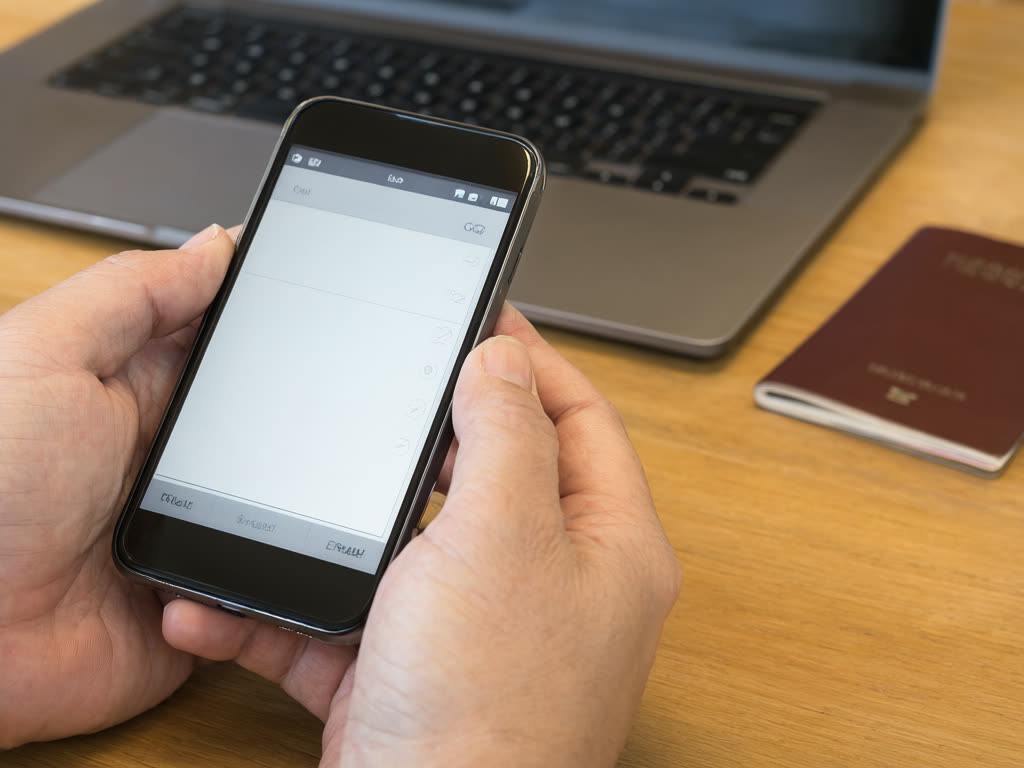
Schritt 1: prüfen, ob das Handy eSIM unterstützt
Probieren Sie diese Methoden der Reihe nach. Ein positives Ergebnis genügt.
*#06#wählen in der Telefon-App. Erscheint neben den IMEI-Nummern eine EID, hat das Handy einen eSIM-Chip.- Unter Über das Telefon nachsehen. Viele Handys zeigen die EID unter Einstellungen > Über das Telefon, manchmal auf einer Unterseite wie Status oder SIM-Status.
- Nach einer Option „eSIM hinzufügen“ suchen in den SIM- oder Mobilfunkeinstellungen. Gibt es nur die Möglichkeit, eine Karte einzulegen, unterstützt das Handy vermutlich keine eSIM.
Grobe Übersicht nach Marke:
- Google Pixel: Pixel 3 und neuer unterstützen eSIM. Ausnahmen sind einige in Japan und Australien verkaufte Pixel 3, und ein in Japan gekauftes Pixel 3a kann nicht zwei SIMs gleichzeitig nutzen.
- Samsung Galaxy: Die S20-Serie und neuer sowie die Z-Flip- und Z-Fold-Serie unterstützen eSIM in der Regel. Manche Länderversionen nicht, und viele Modelle der A-Serie, vor allem günstige, haben keine eSIM.
- Andere Marken: Viele Spitzenmodelle ab 2019 unterstützen eSIM, aber dasselbe Modell kann je nach Land abweichen. In Festlandchina verkaufte Handys haben oft keine eSIM.
Die aktuelle Liste finden Sie auf unserer Seite mit kompatiblen Geräten. Außerdem darf das Handy keine SIM-Sperre haben; siehe So prüfen Sie, ob Ihr Handy eine SIM-Sperre hat.
Schritt 2: zu Hause im WLAN installieren
Zum Herunterladen der eSIM brauchen Sie eine Internetverbindung. Erledigen Sie das also vor der Reise, am besten ein oder zwei Tage vor dem Abflug. Halten Sie den QR-Code auf einem anderen Bildschirm oder ausgedruckt bereit, denn einen Code, der auf demselben Handy angezeigt wird, können Sie nicht scannen. Auf der Bestellseite stehen außerdem die SM-DP+-Adresse und der Aktivierungscode, falls Sie sie lieber eintippen.
Google Pixel
- Öffnen Sie Einstellungen > Netzwerk & Internet > SIMs.
- Tippen Sie auf SIM hinzufügen (bei manchen Versionen ein Pluszeichen) und wählen Sie die Option, eine eSIM einzurichten bzw. herunterzuladen.
- Scannen Sie den QR-Code. Klappt das nicht, suchen Sie nach „Hilfe benötigt?“ oder einer Option zur manuellen Eingabe und geben die Aktivierungsdaten ein.
- Wenn nach den SIM-Einstellungen gefragt wird, behalten Sie Ihre eigene SIM für Anrufe und SMS. Unsere eSIM ist eine reine Daten-eSIM ohne Telefonnummer.
Samsung Galaxy
- Öffnen Sie Einstellungen > Verbindungen > SIM-Manager (in älteren Versionen SIM-Kartenverwaltung).
- Tippen Sie auf eSIM hinzufügen (in manchen Versionen Mobilfunktarif hinzufügen).
- Wählen Sie, den QR-Code Ihres Anbieters zu scannen, und scannen Sie ihn. Die manuelle Eingabe des Aktivierungscodes wird auf demselben Bildschirm angeboten.
- Geben Sie der neuen Leitung einen Namen wie „Japan“, damit Sie sie später leicht wiederfinden.
Andere Android-Handys
Suchen Sie in den Einstellungen nach „eSIM“ oder „SIM“. Die Option zum Hinzufügen steckt meist in einem Menü wie SIM-Karten und Mobilfunknetze, Mobilfunknetz oder Verbindungen. Der Ablauf ist derselbe: eSIM hinzufügen, QR-Code scannen, bestätigen.
Installieren Sie die eSIM nur einmal, und zwar auf dem Handy, das Sie mitnehmen. Einmal installiert, lässt sie sich nicht auf ein anderes Gerät übertragen.
Schritt 3: bis zur Landung ausgeschaltet lassen
Schalten Sie die neue SIM nach der Installation in den SIM-Einstellungen aus, oder lassen Sie sie an, aber nicht für mobile Daten ausgewählt und mit ausgeschaltetem Roaming. Bei unseren Tarifen zählen die Tage erst ab der ersten Verbindung der eSIM mit einem Netz in Japan; eine frühe Installation verschenkt also keine Tage. Installieren Sie aber vor Ablauf der Installationsfrist, die in Ihrer Bestellbestätigung steht. Siehe Wann beginnt ein eSIM-Tarif?.
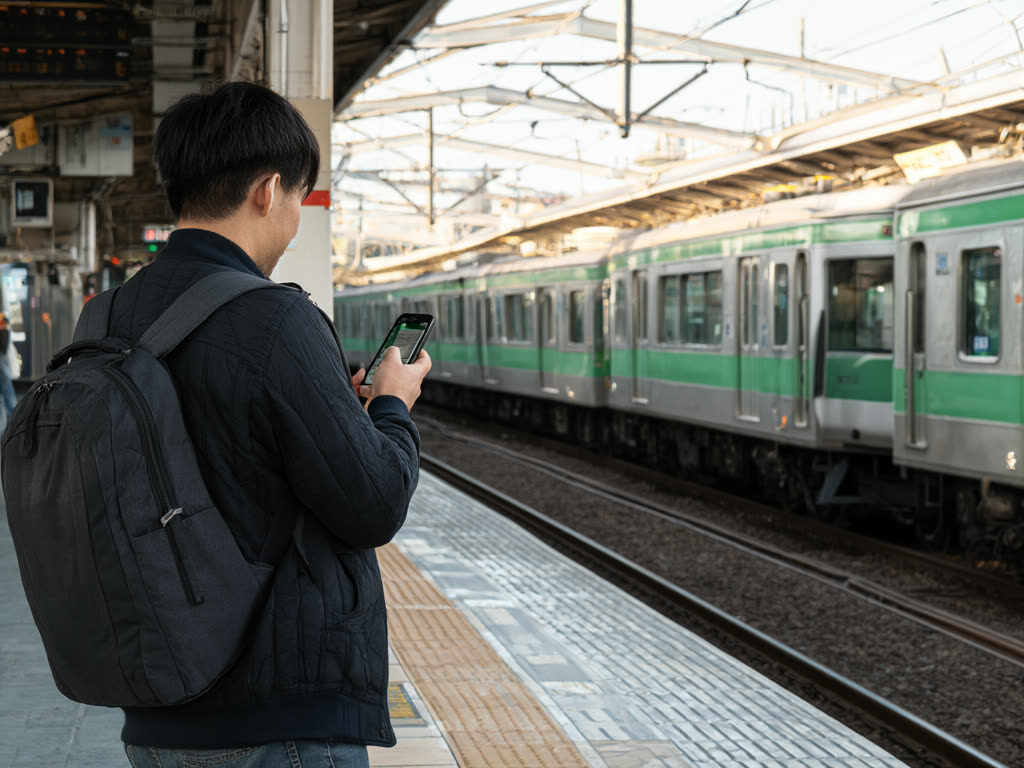
Schritt 4: nach der Landung umschalten
Pixel
- Einstellungen > Netzwerk & Internet > SIMs, auf die Japan-eSIM tippen und SIM verwenden einschalten.
- Auf derselben Seite Roaming einschalten.
- Zurück auf der Seite SIMs Mobile Daten auf die Japan-eSIM stellen.
- Wenn Sie eine Option für automatischen Datenwechsel (Pixel 8a und neuer) oder Daten während Anrufen sehen, schalten Sie sie für Ihre eigene SIM aus, damit diese keine Daten verbraucht.
Galaxy
- Einstellungen > Verbindungen > SIM-Manager öffnen und prüfen, ob die Japan-eSIM eingeschaltet ist.
- Unter Bevorzugte SIM-Karte Mobile Daten auf die Japan-eSIM stellen und eine eventuelle Option zum automatischen Datenwechsel ausschalten.
- Zu Einstellungen > Verbindungen > Mobile Netzwerke gehen und Daten-Roaming einschalten.
Achten Sie in beiden Fällen darauf, dass Roaming für Ihre eigene SIM ausgeschaltet bleibt, falls Ihr Handy dafür einen eigenen Schalter hat, damit Ihr Anbieter Ihnen keine Datengebühren berechnen kann. Mehr dazu unter Roaming-Kosten in Japan vermeiden.
Roaming für die eSIM einzuschalten ist bei Reise-eSIMs normal und kostet bei uns nichts extra.
Wenn keine Verbindung zustande kommt
- Prüfen Sie, ob die eSIM eingeschaltet und für mobile Daten ausgewählt ist.
- Prüfen Sie, ob Roaming für die eSIM eingeschaltet ist.
- Schalten Sie den Flugmodus ein, warten Sie zehn Sekunden und schalten Sie ihn wieder aus.
- Starten Sie das Handy neu.
- Achten Sie in den Netzeinstellungen der eSIM darauf, dass die Netzauswahl auf automatisch steht.
Scheitert schon die Installation mit der Meldung, der Code sei ungültig oder bereits verwendet, sehen Sie zuerst in der SIM-Liste nach: Möglicherweise ist die eSIM schon installiert. Löschen Sie sie nicht, um es erneut zu versuchen, denn eine gelöschte eSIM lässt sich nicht immer neu installieren, und wir stellen keinen Ersatz aus. Schreiben Sie uns stattdessen mit Ihrer Bestellnummer und einem Screenshot.
Häufige Fehler
- In einem instabilen WLAN scannen. Ein abgebrochener Download kann den Code verbrauchen. Nutzen Sie ein stabiles Netz.
- Mobile Daten auf der eigenen SIM lassen. Dann läuft alles über das Roaming Ihres Anbieters.
- Annehmen, dass jedes Galaxy eSIM hat. Prüfen Sie das genaue Modell und die Länderversion.
- „OEM-Entsperrung“ mit der SIM-Sperre verwechseln. Dieser Schalter in den Entwickleroptionen hat nichts damit zu tun, ob das Handy SIM-Karten anderer Anbieter akzeptiert.
Kurz gesagt: *#06# wählen und nach einer EID suchen, um die eSIM-Unterstützung zu prüfen. Zu Hause im WLAN installieren: beim Pixel über Einstellungen > Netzwerk & Internet > SIMs > SIM hinzufügen, beim Galaxy über Einstellungen > Verbindungen > SIM-Manager > eSIM hinzufügen. Nach der Landung die eSIM einschalten, Roaming dafür aktivieren und sie als SIM für mobile Daten festlegen.
Sie nutzen ein iPhone? Siehe eSIM auf dem iPhone installieren. Zur Tarifgröße lesen Sie Wie viel Datenvolumen brauche ich in Japan?; Fragen zu Erstattung und Gültigkeit beantworten unsere FAQ.
Zuletzt aktualisiert: 18. Oktober 2026.
Zu Hause installieren, nach der Landung online
Ihr QR-Code und die Daten für die manuelle Installation erscheinen direkt nach der Zahlung auf Ihrer Bestellseite und kommen per E-Mail. Die Tage des Tarifs zählen erst ab der ersten Verbindung der eSIM in Japan.
Japan-eSIM ab ¥480