eSIM auf dem iPhone installieren: Japan-eSIM einrichten (vor dem Abflug)
Installieren Sie Ihre Japan-eSIM ein oder zwei Tage vor dem Flug zu Hause über WLAN: Ab iOS 17.4 tippen Sie auf dem iPhone selbst auf den Installationslink, oder Sie gehen zu Einstellungen > Mobilfunk > eSIM hinzufügen und scannen den QR-Code von einem anderen Bildschirm. Lassen Sie die neue Leitung danach ausgeschaltet. Nach der Landung schalten Sie die Leitung ein, aktivieren für diese Leitung Datenroaming und wählen sie unter Mobile Daten aus. Das dauert zu Hause etwa fünf Minuten und am Flughafen eine Minute.
Unten finden Sie die einzelnen Schritte und die Fehler, die am häufigsten auftreten. Vorausgesetzt wird ein iPhone XS, XR oder neuer ohne SIM-Sperre. Wenn Sie unsicher sind, lesen Sie zuerst So prüfen Sie, ob Ihr Handy eine SIM-Sperre hat.
Bevor Sie anfangen
- SIM-Sperre prüfen. Einstellungen > Allgemein > Info, dann den Eintrag Netzbetreibersperre ansehen. Dort sollte „Keine SIM-Beschränkungen“ stehen. Steht dort etwas anderes, lassen Sie das Handy vor der Reise von Ihrem Mobilfunkanbieter entsperren.
- iOS aktualisieren, wenn möglich. Die Ein-Tipp-Installation braucht iOS 17.4 oder neuer; das Scannen eines QR-Codes funktioniert auch mit älteren Versionen.
- Mit WLAN verbinden. Bei der Installation wird das eSIM-Profil heruntergeladen, Sie brauchen also eine Verbindung.
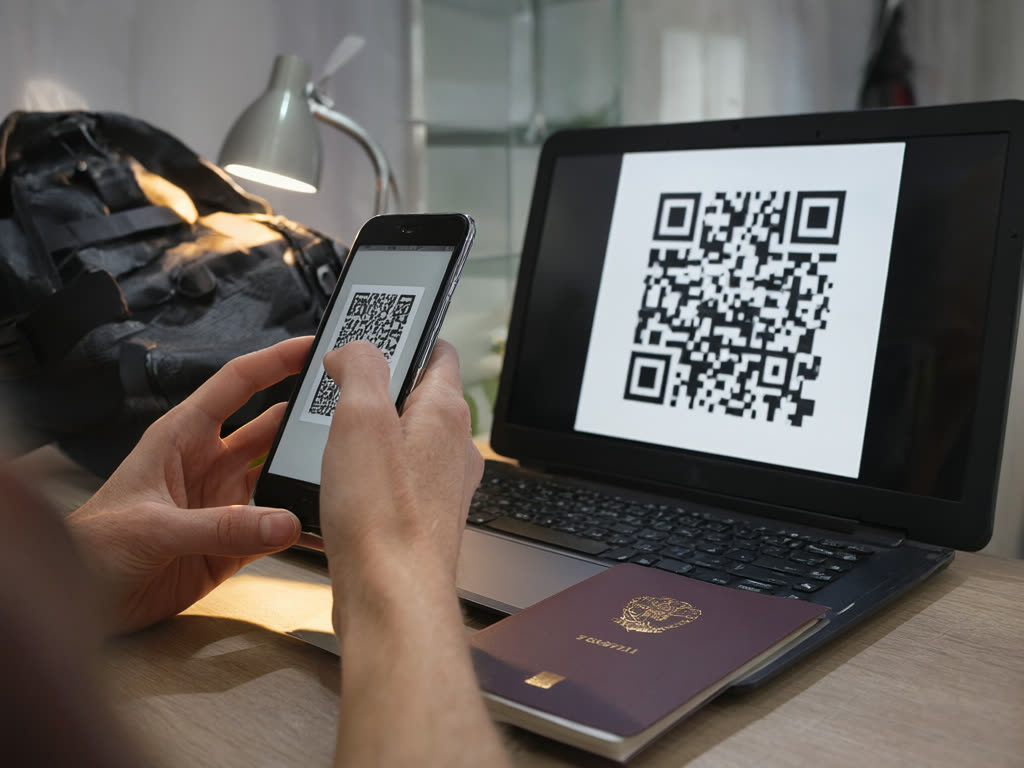
- QR-Code auf einem zweiten Bildschirm bereithalten (Laptop, Tablet oder Ausdruck), wenn Sie ihn scannen möchten. Einen QR-Code, der auf demselben iPhone angezeigt wird, können Sie nicht scannen; dafür gibt es den Ein-Tipp-Link.
Die Menünamen auf dieser Seite entsprechen deutschsprachigem iOS 17 und 18. Je nach iOS-Version können sie leicht abweichen.
Schritt 1: zu Hause installieren
Variante A: mit einem Tipp (iOS 17.4 oder neuer)
- Öffnen Sie Ihre Bestellseite oder die Bestell-E-Mail auf dem iPhone, mit dem Sie reisen.
- Tippen Sie auf die Schaltfläche für die iPhone-Installation.
- Folgen Sie den Hinweisen: Tippen Sie auf Fortfahren und bestätigen Sie das Hinzufügen des Tarifs.
Variante B: QR-Code scannen
- Öffnen Sie den QR-Code auf einem anderen Bildschirm.
- Gehen Sie auf dem iPhone zu Einstellungen > Mobilfunk > eSIM hinzufügen (in älteren iOS-Versionen: Mobilfunktarif hinzufügen) und wählen Sie QR-Code verwenden.
- Richten Sie die Kamera auf den Code und tippen Sie auf Fortfahren, sobald der Tarif erkannt wird.
Sie können auch einfach die Kamera-App öffnen, auf den Code richten und auf das Banner „Mobilfunktarif erkannt“ tippen.
Variante C: Daten manuell eingeben
Wenn das Scannen nicht klappt, gehen Sie zu Einstellungen > Mobilfunk > eSIM hinzufügen > QR-Code verwenden, tippen auf Details manuell eingeben und geben die SM-DP+-Adresse und den Aktivierungscode von Ihrer Bestellseite ein. Übernehmen Sie beides genau; schon ein falsches Zeichen führt zu einem Fehler.
Führen Sie die Installation nur einmal durch. Jede eSIM ist für eine einzige Installation auf einem Handy gedacht; scannen Sie denselben Code also nicht auf einem zweiten Gerät.
Schritt 2: Namen vergeben und Leitungen zuordnen
Während der Installation stellt das iPhone ein paar Fragen. Für eine reine Daten-eSIM für die Reise empfehlen wir:
- Bezeichnung: Wählen Sie Reise oder geben Sie „Japan“ ein. Das macht die späteren Schritte viel einfacher.
- Standardleitung (für Anrufe und SMS): Behalten Sie Ihre eigene Nummer. Unsere eSIM ist eine reine Daten-eSIM ohne Telefonnummer.
- iMessage und FaceTime: Behalten Sie Ihre eigene Nummer.
- Mobile Daten: Vorerst bei Ihrer bisherigen Leitung lassen. Umgestellt wird nach der Landung.
Schritt 3: bis zur Landung ausgeschaltet lassen
Gehen Sie zu Einstellungen > Mobilfunk, tippen Sie auf die Japan-Leitung und deaktivieren Sie Diese Leitung aktivieren. Alternativ lassen Sie die Leitung an, achten aber darauf, dass Datenroaming für sie ausgeschaltet ist. In beiden Fällen verbindet sich vor Ihrer Ankunft nichts.
Bei unseren Tarifen zählen die Tage erst ab der ersten Verbindung der eSIM mit einem Netz in Japan; eine frühe Installation kostet also keine Tage. Beachten Sie aber die Installationsfrist in Ihrer Bestellbestätigung und installieren Sie vorher. Mehr zum Zeitpunkt unter Wann beginnt ein eSIM-Tarif?.
Schritt 4: nach der Landung einschalten
Sobald das Flugzeug in Japan gelandet ist:
- Einstellungen > Mobilfunk, auf die Japan-Leitung tippen und Diese Leitung aktivieren einschalten.
- Auf demselben Bildschirm Datenroaming einschalten. Eine Reise-eSIM gilt immer als Roaming; bei uns entstehen dadurch keine Zusatzkosten.
- Zurück zu Einstellungen > Mobilfunk > Mobile Daten und die Japan-Leitung auswählen.
- Wechsel mobiler Daten erlauben ausschalten, damit das iPhone nicht auf die mobilen Daten Ihrer eigenen SIM zurückgreift.
- Auf Ihre eigene Leitung tippen und dort Datenroaming ausschalten, damit Ihr Anbieter Ihnen keine Datengebühren berechnen kann. Die Leitung selbst können Sie eingeschaltet lassen, um SMS zu empfangen; prüfen Sie, was Ihr Anbieter dafür berechnet. Siehe Roaming-Kosten in Japan vermeiden.
Nach etwa einer Minute sollten oben auf dem Bildschirm ein Netzname und je nach Standort 4G oder 5G erscheinen.
Häufige Fehlermeldungen und was zu tun ist
- „Mobilfunktarif kann nicht hinzugefügt werden“ oder „Dieser Code ist nicht mehr gültig“. Meist wurde der Code schon verwendet, oft weil der erste Versuch doch geklappt hat. Sehen Sie unter Einstellungen > Mobilfunk nach: Wird dort eine neue Leitung angezeigt, ist die eSIM installiert und Sie sind fertig. Scannen Sie nicht immer wieder neu. Erscheint keine neue Leitung, schreiben Sie uns mit Ihrer Bestellnummer.
- „Änderung des Mobilfunktarifs kann nicht abgeschlossen werden“. Oft ein Verbindungsproblem beim Herunterladen. Prüfen Sie, ob Ihr WLAN stabil ist, schalten Sie ein eventuelles VPN aus, starten Sie das iPhone neu und sehen Sie unter Einstellungen > Mobilfunk nach, ob der Tarif trotzdem installiert wurde. Die Meldung kann auch bei einem Handy mit SIM-Sperre erscheinen, prüfen Sie also die Netzbetreibersperre noch einmal.
- „SIM nicht unterstützt“ oder die Leitung wird nie aktiv. Das deutet meist auf eine SIM-Sperre hin. Aufheben kann sie nur Ihr Mobilfunkanbieter.
- Installiert, aber nach der Landung kein Netz. Prüfen Sie der Reihe nach: Leitung eingeschaltet, Datenroaming für diese Leitung an, Japan-Leitung unter Mobile Daten ausgewählt, Flugmodus zehn Sekunden ein und wieder aus, Neustart. Achten Sie unter Netzauswahl der Leitung darauf, dass Automatisch eingeschaltet ist.
- Daten funktionieren, sind aber an einer Stelle langsam. Verfügbar ist 4G/5G, je nach Standort, und der Empfang kann unterirdisch, in Tunneln und in den Bergen schwach sein. Gehen Sie ein Stück weiter und versuchen Sie es erneut, bevor Sie Einstellungen ändern. Siehe eSIM-Empfang auf dem Land in Japan.
Diese Fehler sollten Sie vermeiden
- Die eSIM löschen, um „neu anzufangen“. Eine gelöschte eSIM lässt sich nicht immer neu installieren, und wir können keinen Ersatz ausstellen. Wenn etwas nicht stimmt, schreiben Sie uns, bevor Sie etwas entfernen.
- Auf dem falschen Handy installieren. Einmal installiert, bleibt die eSIM auf diesem Gerät und lässt sich nicht übertragen.
- Datenroaming der eigenen SIM eingeschaltet lassen. Die Roaming-Gebühren Ihres Anbieters können weit über dem Preis der eSIM liegen.
Kurz gesagt: Zu Hause im WLAN auf den Installationslink tippen (iOS 17.4 oder neuer) oder unter Einstellungen > Mobilfunk > eSIM hinzufügen den QR-Code scannen. Die Leitung „Reise“ nennen, für Anrufe Ihre eigene Nummer behalten und die Leitung ausschalten. Nach der Landung: Leitung einschalten, Datenroaming dafür aktivieren, sie unter Mobile Daten auswählen und Datenroaming bei Ihrer eigenen SIM ausschalten.
Sie nutzen Android? Siehe eSIM auf Android installieren. Den Gesamtüberblick zur Tarifwahl bietet der Japan-eSIM-Leitfaden, die Regeln zu Erstattung und Gültigkeit stehen in unseren FAQ.
Zuletzt aktualisiert: 18. Oktober 2026.
Ihr QR-Code in wenigen Sekunden
Ihr QR-Code und der Ein-Tipp-Installationslink fürs iPhone erscheinen direkt nach der Zahlung auf Ihrer Bestellseite und kommen per E-Mail. Die Tage zählen erst ab der ersten Verbindung der eSIM in Japan.
Japan-eSIM ab ¥480