Cara pasang eSIM di Android (Pixel, Galaxy, dan merek lain)
Untuk memeriksa apakah HP Android mendukung eSIM, ketik *#06#: jika muncul EID (nomor panjang 32 digit), berarti didukung. Untuk memasang eSIM perjalanan, sambungkan ke Wi-Fi sebelum berangkat dan pindai kode QR dari pengaturan SIM: di Pixel, buka Setelan (Settings), Jaringan & internet (Network & internet), SIM, Tambahkan SIM (Add SIM); di Samsung Galaxy, buka Pengaturan (Settings), Sambungan (Connections), Manajer SIM (SIM manager), Tambahkan eSIM (Add eSIM). Setelah mendarat di Jepang, nyalakan roaming untuk eSIM dan pilih sebagai SIM data seluler.
Menu Android lebih beragam daripada menu iPhone, jadi di bawah ini kami membahas Pixel dan Galaxy secara rinci dan memberi jalur umum untuk merek lain.
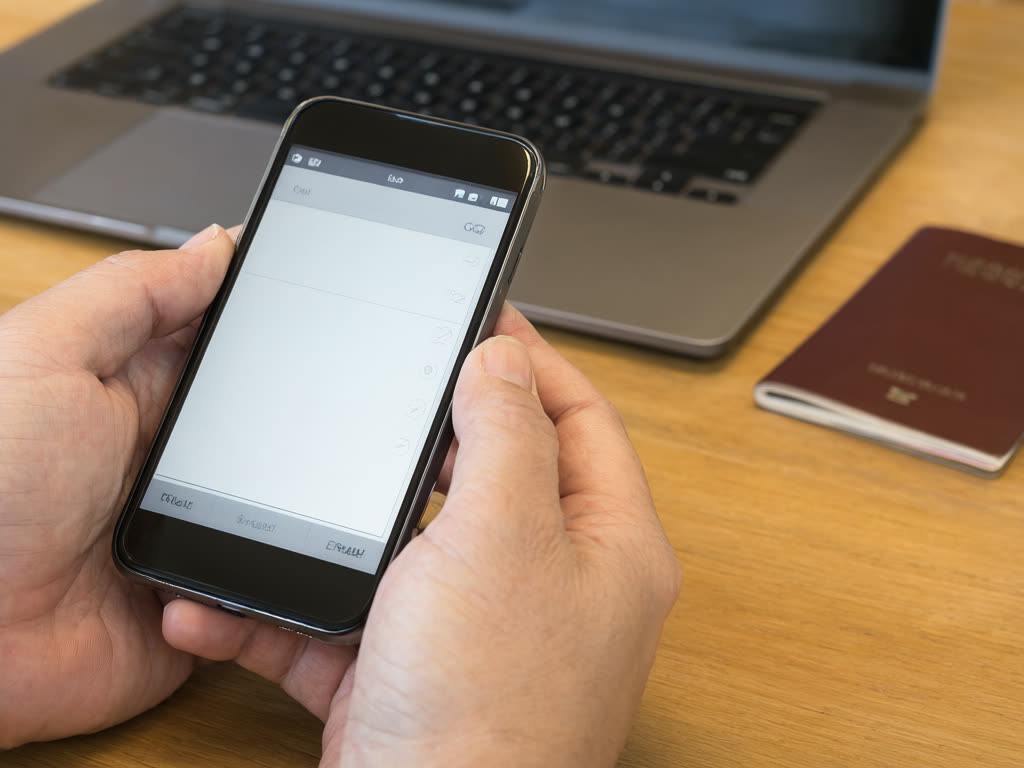
Langkah 1: pastikan HP mendukung eSIM
Coba cara berikut secara berurutan. Satu hasil positif sudah cukup.
- Ketik
*#06#di aplikasi telepon. Jika Anda melihat EID bersama nomor IMEI, HP itu punya chip eSIM. - Lihat di Tentang ponsel (About phone). Banyak HP mencantumkan EID di Pengaturan/Setelan (Settings), Tentang ponsel (About phone), kadang di dalam halaman Status atau Status SIM.
- Cari opsi "tambah eSIM" di pengaturan SIM atau jaringan seluler. Jika satu-satunya opsi adalah memasukkan kartu fisik, HP kemungkinan tidak mendukung eSIM.
Panduan kasar per merek:
- Google Pixel: Pixel 3 ke atas mendukung eSIM. Sebagian unit Pixel 3 yang dijual di Jepang dan Australia adalah pengecualian, dan Pixel 3a yang dibeli di Jepang tidak bisa memakai dua SIM sekaligus.
- Samsung Galaxy: seri S20 ke atas, serta seri Z Flip dan Z Fold, umumnya mendukung eSIM. Beberapa versi regional tidak mendukung, dan banyak model seri A, terutama yang murah, tidak punya eSIM.
- Merek lain: banyak flagship sejak 2019 mendukung eSIM, tetapi model yang sama bisa berbeda menurut negara. HP yang dijual di daratan Tiongkok sering tidak memiliki eSIM.
Halaman perangkat yang kompatibel kami berisi daftar terbaru. HP juga harus tidak terkunci operator; lihat cara memeriksa kunci operator.
Langkah 2: pasang di rumah lewat Wi-Fi
Anda memerlukan koneksi internet untuk mengunduh eSIM, jadi lakukan ini sebelum bepergian, idealnya sehari atau dua hari sebelum berangkat. Siapkan kode QR di layar lain atau dalam bentuk cetakan, karena Anda tidak bisa memindai kode yang tampil di HP yang sama. Halaman pesanan juga mencantumkan alamat SM-DP+ dan kode aktivasi jika Anda perlu mengetiknya.
Google Pixel
- Buka Setelan (Settings), Jaringan & internet (Network & internet), SIM.
- Ketuk Tambahkan SIM (Add SIM) (di versi tertentu berupa tanda plus), lalu pilih opsi untuk menyiapkan atau mengunduh eSIM.
- Pindai kode QR. Jika pemindaian gagal, cari opsi "Perlu bantuan?" (Need help?) atau entri manual, lalu masukkan detail aktivasi.
- Saat ditanya soal preferensi SIM, pertahankan SIM utama untuk panggilan dan pesan. eSIM kami hanya data dan tidak punya nomor telepon.
Samsung Galaxy
- Buka Pengaturan (Settings), Sambungan (Connections), Manajer SIM (SIM manager) (disebut Manajer kartu SIM/SIM card manager di versi lama).
- Ketuk Tambahkan eSIM (Add eSIM) (sebagian versi menulis Tambahkan paket seluler/Add mobile plan).
- Pilih untuk memindai kode QR dari penyedia layanan dan pindai. Pemasukan manual kode aktivasi juga tersedia di layar yang sama.
- Beri nama jalur baru seperti "Jepang" agar mudah ditemukan nanti.
HP Android lain
Cari "eSIM" atau "SIM" di aplikasi Pengaturan (Settings). Opsi tambah biasanya ada di menu bernama seperti Kartu SIM dan jaringan seluler, Jaringan seluler (Mobile network), atau Sambungan (Connections). Alurnya sama: tambah eSIM, pindai kode QR, konfirmasi.
Pasang eSIM sekali saja, di HP yang akan Anda bawa. Setelah terpasang, eSIM tidak bisa dipindahkan ke perangkat lain.
Langkah 3: biarkan nonaktif sampai mendarat
Setelah memasang, nonaktifkan SIM baru di pengaturan SIM, atau biarkan aktif tetapi tidak dipilih untuk data seluler dan Roaming dimatikan. Paket kami mulai menghitung hari saat eSIM pertama kali terhubung ke jaringan di Jepang, jadi pemasangan lebih awal tidak membuang hari. Pastikan tetap memasang sebelum tanggal batas pemasangan di konfirmasi pesanan Anda. Lihat kapan paket eSIM mulai.
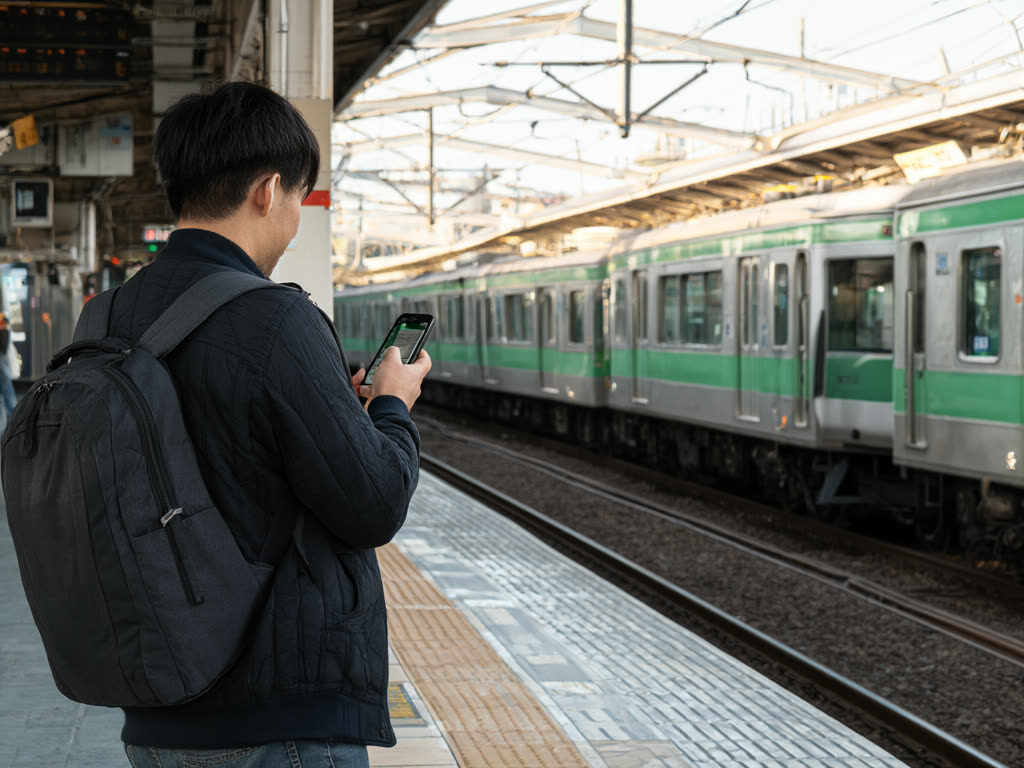
Langkah 4: beralih setelah mendarat
Pixel
- Setelan (Settings), Jaringan & internet (Network & internet), SIM, ketuk eSIM Jepang dan nyalakan Gunakan SIM (Use SIM).
- Di halaman yang sama, nyalakan Roaming.
- Kembali ke halaman SIM, atur Data seluler (Mobile data) ke eSIM Jepang.
- Jika Anda melihat peralihan data otomatis (Automatic data switching) (Pixel 8a ke atas) atau Data saat panggilan (Data during calls), matikan untuk SIM utama agar tidak memakai data.
Galaxy
- Pengaturan (Settings), Sambungan (Connections), Manajer SIM (SIM manager), dan pastikan eSIM Jepang aktif.
- Di bawah SIM pilihan, atur Data seluler (Mobile data) ke eSIM Jepang, dan matikan opsi peralihan data otomatis apa pun.
- Buka Pengaturan (Settings), Sambungan (Connections), Jaringan seluler (Mobile networks) dan nyalakan Roaming data (Data roaming).
Di kedua merek, pastikan roaming tetap mati untuk SIM utama jika HP Anda punya sakelar terpisah untuknya, agar operator asal tidak bisa menagih data. Lebih lanjut di cara menghindari biaya roaming di Jepang.
Menyalakan roaming untuk eSIM adalah hal normal untuk eSIM perjalanan dan tidak menambah biaya dari kami.
Jika belum bisa terhubung
- Pastikan eSIM aktif dan dipilih untuk data seluler.
- Pastikan roaming aktif untuk eSIM.
- Nyalakan mode pesawat, tunggu sepuluh detik, lalu matikan.
- Mulai ulang HP.
- Di pengaturan jaringan eSIM, pastikan pemilihan jaringan otomatis.
Jika pemasangan itu sendiri gagal dengan pesan bahwa kode tidak valid atau sudah dipakai, periksa daftar SIM terlebih dahulu: eSIM mungkin sudah terpasang. Jangan menghapusnya untuk mencoba lagi, karena eSIM yang sudah dihapus tidak selalu bisa dipasang ulang dan kami tidak menerbitkan pengganti. Kirim email kepada kami dengan nomor pesanan dan tangkapan layar.
Kesalahan umum
- Memindai saat Wi-Fi sering putus. Unduhan yang terputus bisa menghabiskan kode. Gunakan jaringan yang stabil.
- Membiarkan data seluler tetap di SIM utama. Semua pemakaian akan lewat roaming operator asal Anda.
- Mengira semua Galaxy punya eSIM. Periksa model dan wilayah yang tepat.
- Mencampuradukkan "OEM unlocking" dengan buka kunci operator. Sakelar di opsi pengembang tidak ada hubungannya dengan apakah HP menerima SIM dari operator lain.
Jawaban singkat: ketik *#06# dan cari EID untuk memastikan dukungan eSIM. Pasang di rumah lewat Wi-Fi: Pixel lewat Setelan (Settings), Jaringan & internet (Network & internet), SIM, Tambahkan SIM (Add SIM); Galaxy lewat Pengaturan (Settings), Sambungan (Connections), Manajer SIM (SIM manager), Tambahkan eSIM (Add eSIM). Setelah mendarat, aktifkan eSIM, nyalakan roaming untuknya, dan atur sebagai SIM data seluler.
Menggunakan iPhone? Lihat cara memasang eSIM Jepang di iPhone. Untuk ukuran paket, baca berapa data yang dibutuhkan di Jepang, dan lihat FAQ kami untuk pengembalian dana dan masa berlaku.
Terakhir diperbarui: 18 Oktober 2026.
Pasang di rumah, langsung online saat mendarat
Kode QR dan detail pemasangan manual akan muncul di halaman pesanan dan dikirim lewat email segera setelah pembayaran. Hitungan hari paket baru mulai saat eSIM pertama kali terhubung di Jepang.
eSIM Jepang mulai ¥480