Cara pasang eSIM Jepang di iPhone sebelum berangkat
Pasang eSIM Jepang Anda di rumah, lewat Wi-Fi, sehari atau dua hari sebelum terbang: pada iOS 17.4 atau lebih baru, ketuk tautan pemasangan langsung di HP, atau buka Pengaturan (Settings), Seluler (Cellular), Tambahkan eSIM (Add eSIM) lalu pindai kode QR dari layar lain. Setelah itu, biarkan jalur baru tetap nonaktif. Saat mendarat, aktifkan jalurnya, nyalakan Roaming Data untuk jalur itu, dan pilih sebagai jalur Data Seluler. Seluruh proses memakan sekitar lima menit di rumah dan satu menit di bandara.
Di bawah ini langkah-langkahnya dan error yang paling sering dialami. Panduan ini mengasumsikan iPhone XS, XR atau yang lebih baru dan tidak terkunci operator; jika Anda tidak yakin, baca dulu cara memeriksa apakah HP terkunci operator.
Sebelum mulai
- Periksa kunci operator. Buka Pengaturan (Settings), Umum (General), Mengenai (About), lalu lihat Kunci Operator (Carrier Lock). Tulisannya seharusnya "Tidak ada pembatasan SIM" (No SIM restrictions). Jika tulisannya lain, minta operator Anda membuka kunci HP sebelum bepergian.
- Perbarui iOS jika bisa. Pemasangan satu ketuk memerlukan iOS 17.4 atau lebih baru; memindai kode QR bisa dilakukan di versi yang lebih lama.
- Pastikan terhubung Wi-Fi. Pemasangan mengunduh profil eSIM, jadi Anda perlu koneksi.
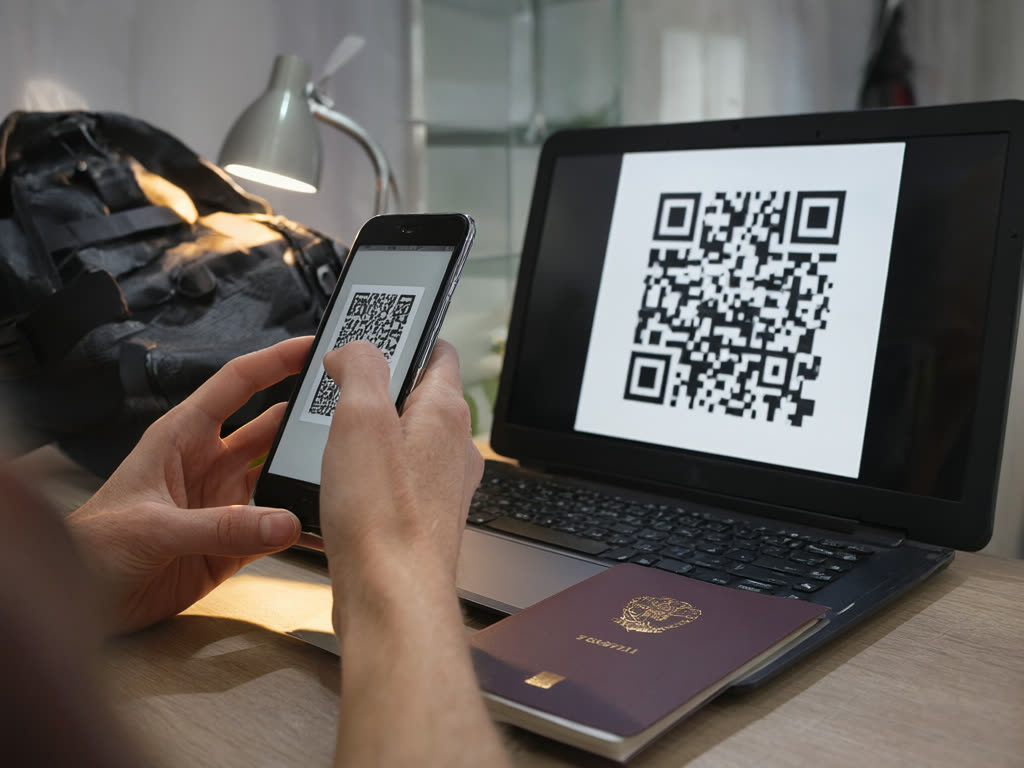
- Siapkan kode QR di layar kedua (laptop, tablet, atau cetakan) jika Anda berencana memindainya. Anda tidak bisa memindai kode QR yang ditampilkan di HP yang sama, dan itulah alasan ada tautan satu ketuk.
Nama menu sedikit berbeda menurut wilayah dan versi iOS. Di iPhone berbahasa Indonesia menu ini bernama Seluler; jika HP Anda berbahasa Inggris, menu yang kami sebut Seluler (Cellular) bisa tertulis Cellular, Mobile Data, atau Mobile Service.
Langkah 1: pasang di rumah
Opsi A: satu ketuk (iOS 17.4 atau lebih baru)
- Buka halaman pesanan atau email pesanan di iPhone yang akan Anda bawa.
- Ketuk tombol pemasangan iPhone.
- Ikuti petunjuknya: ketuk Lanjutkan (Continue), lalu konfirmasi penambahan paket.
Opsi B: pindai kode QR
- Buka kode QR di layar lain.
- Di iPhone, buka Pengaturan (Settings), Seluler (Cellular), Tambahkan eSIM (Add eSIM) (di iOS lama: Tambahkan Paket Seluler/Add Cellular Plan), lalu pilih Gunakan Kode QR (Use QR Code).
- Arahkan kamera ke kode dan ketuk Lanjutkan (Continue) saat paket terdeteksi.
Anda juga bisa membuka aplikasi Kamera, mengarahkannya ke kode, dan mengetuk spanduk "Cellular Plan Detected" (Paket Seluler Terdeteksi).
Opsi C: masukkan detailnya secara manual
Jika pemindaian gagal, buka Pengaturan (Settings), Seluler (Cellular), Tambahkan eSIM (Add eSIM), Gunakan Kode QR (Use QR Code), lalu ketuk Masukkan Detail Secara Manual (Enter Details Manually) dan ketik alamat SM-DP+ serta kode aktivasi yang tertera di halaman pesanan Anda. Salin persis; satu karakter yang salah akan membuat pemasangan gagal.
Lakukan ini hanya sekali. Setiap eSIM hanya boleh dipasang satu kali, di satu HP, jadi jangan memindai kode yang sama di perangkat kedua.
Langkah 2: beri label dan pilih jalur
Selama pemasangan, iPhone akan menanyakan beberapa hal. Jawaban yang disarankan untuk eSIM data perjalanan:
- Label: pilih Perjalanan (Travel) atau ketik "Jepang". Ini mempermudah langkah berikutnya.
- Jalur default (untuk panggilan dan SMS): pertahankan nomor utama Anda (nomor dari negara asal). eSIM kami hanya data dan tidak punya nomor telepon.
- iMessage dan FaceTime: pertahankan nomor utama Anda.
- Data Seluler (Cellular Data): untuk sekarang, pertahankan jalur utama. Anda akan mengubahnya setelah mendarat.
Langkah 3: biarkan nonaktif sampai mendarat
Buka Pengaturan (Settings), Seluler (Cellular), ketuk jalur Jepang, dan matikan Nyalakan Jalur Ini (Turn On This Line). Atau biarkan aktif tetapi pastikan Roaming Data (Data Roaming) mati untuk jalur itu. Dengan cara apa pun, tidak ada yang terhubung sebelum Anda tiba.
Paket kami mulai menghitung hari saat eSIM pertama kali terhubung ke jaringan di Jepang, jadi memasangnya lebih awal tidak menghabiskan hari apa pun. Tetap periksa tanggal batas pemasangan di konfirmasi pesanan Anda dan pasang sebelum tanggal itu. Penjelasan lebih lanjut tentang waktu ada di kapan paket eSIM mulai.
Langkah 4: aktifkan setelah mendarat
Setelah pesawat mendarat di Jepang:
- Pengaturan (Settings), Seluler (Cellular), ketuk jalur Jepang, dan nyalakan Nyalakan Jalur Ini (Turn On This Line).
- Di layar yang sama, nyalakan Roaming Data (Data Roaming). eSIM perjalanan selalu dihitung sebagai roaming; ini tidak menimbulkan biaya tambahan dari kami.
- Kembali ke Pengaturan (Settings), Seluler (Cellular), Data Seluler (Cellular Data) dan pilih jalur Jepang.
- Matikan Izinkan Peralihan Data Seluler (Allow Cellular Data Switching), supaya HP tidak beralih ke data jalur utama Anda.
- Ketuk jalur utama Anda dan matikan Roaming Data-nya, supaya operator asal tidak bisa menagih data. Anda bisa tetap mengaktifkan jalur itu untuk menerima pesan teks; periksa biaya operator Anda untuk itu. Lihat cara menghindari biaya roaming di Jepang.
Dalam sekitar semenit, Anda seharusnya melihat nama jaringan dan 4G atau 5G di bagian atas layar, tergantung lokasi Anda.
Error umum dan cara mengatasinya
- "Cellular Plan Cannot Be Added" (Paket seluler tidak dapat ditambahkan) atau "This code is no longer valid" (Kode ini tidak berlaku lagi). Biasanya kode sudah pernah dipakai, sering kali karena percobaan pertama sebenarnya berhasil. Lihat di Pengaturan (Settings), Seluler (Cellular): jika ada jalur baru yang tercantum, eSIM sudah terpasang dan pemasangan sudah selesai. Jangan terus memindai ulang. Jika tidak ada jalur yang muncul, hubungi kami dengan nomor pesanan Anda.
- "Unable to Complete Cellular Plan Change" (Tidak dapat menyelesaikan perubahan paket seluler). Sering kali masalah koneksi saat unduhan. Pastikan Anda berada di jaringan Wi-Fi yang stabil, matikan VPN, mulai ulang HP, lalu lihat di Pengaturan (Settings), Seluler (Cellular) apakah paket tetap terpasang. Pesan ini juga bisa muncul di HP yang terkunci operator, jadi periksa lagi Kunci Operator (Carrier Lock).
- "SIM Not Supported" (SIM tidak didukung) atau jalur tidak pernah aktif. Ini biasanya menandakan kunci operator. Hanya operator asal Anda yang bisa menghapusnya.
- Terpasang, tetapi tidak ada sinyal setelah mendarat. Periksa satu per satu: jalur diaktifkan, Roaming Data aktif untuk jalur itu, jalur Jepang dipilih untuk Data Seluler, mode pesawat dinyalakan selama sepuluh detik lalu dimatikan, dan mulai ulang HP. Di pengaturan Pemilihan Jaringan (Network Selection) untuk jalur itu, pastikan Otomatis (Automatic) aktif.
- Data berfungsi tetapi lambat di satu tempat. Cakupan berupa 4G/5G jika tersedia, dan bisa lemah di bawah tanah, di terowongan, dan di pegunungan. Pindah sedikit dan coba lagi sebelum mengubah pengaturan. Lihat cakupan eSIM di pedesaan Jepang.
Kesalahan yang harus dihindari
- Menghapus eSIM untuk "mulai dari awal". eSIM yang sudah dihapus tidak selalu bisa dipasang ulang, dan kami tidak bisa menerbitkan pengganti. Jika ada yang tampak salah, hubungi kami sebelum menghapus apa pun.
- Memasang di HP yang salah. Setelah terpasang, eSIM tetap di perangkat itu dan tidak bisa dipindahkan.
- Membiarkan roaming jalur utama aktif. Biaya roaming operator asal bisa jauh lebih mahal daripada eSIM itu sendiri.
Jawaban singkat: di rumah, lewat Wi-Fi, ketuk tautan pemasangan (iOS 17.4 atau lebih baru) atau buka Pengaturan (Settings), Seluler (Cellular), Tambahkan eSIM (Add eSIM) dan pindai kode QR. Beri label Perjalanan (Travel), pertahankan nomor utama untuk panggilan, dan matikan jalurnya. Setelah mendarat: aktifkan jalurnya, nyalakan Roaming Data untuk jalur itu, pilih di Data Seluler (Cellular Data), dan matikan Roaming Data di jalur utama.
Menggunakan Android? Lihat cara memasang eSIM di Android. Untuk gambaran lengkap memilih paket, baca panduan eSIM Jepang, dan cek FAQ kami untuk aturan pengembalian dana dan masa berlaku.
Terakhir diperbarui: 18 Oktober 2026.
Dapatkan kode QR Anda dalam hitungan detik
Kode QR dan tautan pemasangan satu ketuk untuk iPhone akan muncul di halaman pesanan dan dikirim lewat email segera setelah pembayaran. Hitungan hari baru mulai saat eSIM pertama kali terhubung di Jepang.
eSIM Jepang mulai ¥480