Можно ли раздавать интернет с eSIM для Японии на ноутбук или друзьям?
Да. Раздача интернета (точка доступа, или режим модема) разрешена на нашем eSIM для Японии, поэтому ваш телефон может делиться подключением с ноутбуком, планшетом или телефоном спутника. Главное: каждое устройство, подключённое к вашей точке доступа, расходует трафик вашего тарифа. Друг, подключённый к вашей точке, использует ваши гигабайты, а ноутбук может потратить гигабайт-два за полдня только на фоновые обновления и синхронизацию с облаком. Если планируете делиться регулярно, выберите тариф на 10 ГБ или 20 ГБ, а не самый маленький.
Как считается трафик точки доступа
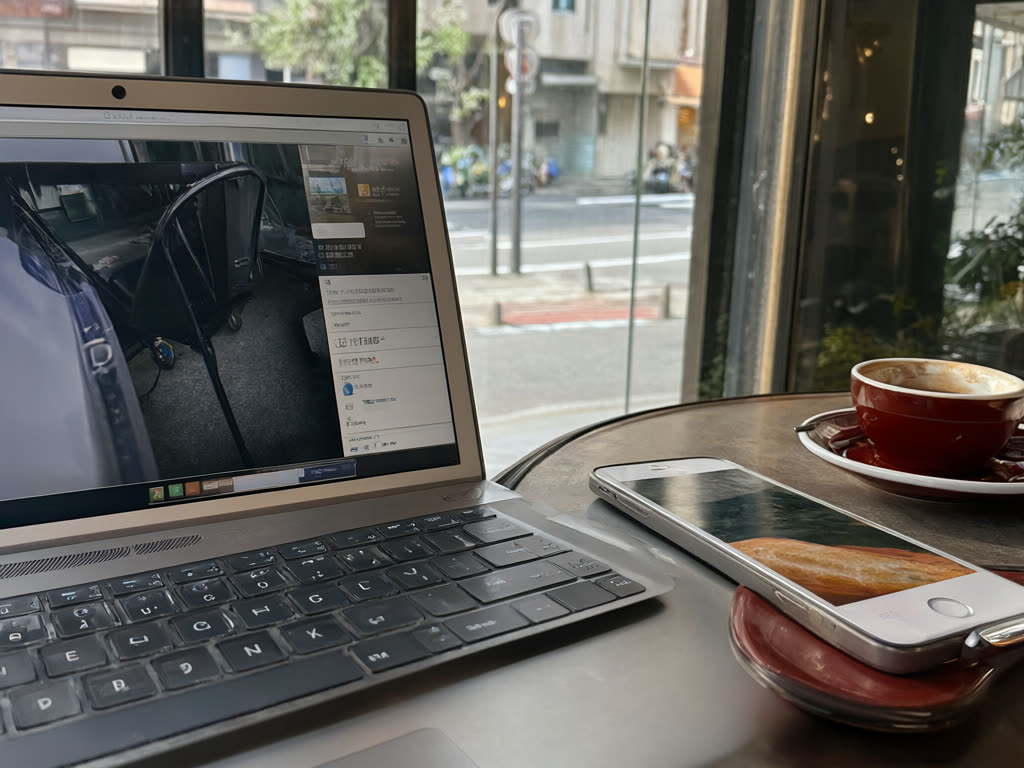
Ваш телефон становится маленьким Wi-Fi-роутером. Трафик подключённых устройств выходит через ваш eSIM и учитывается в том же лимите, что и ваш собственный. Отдельного лимита для точки доступа нет.
Ориентировочные цифры для планирования:
- Телефон друга для карт и сообщений: примерно как ваше лёгкое использование, около 150–300 МБ в день.
- Планшет для просмотра сайтов и немного видео: легко 500 МБ–1 ГБ в день.
- Ноутбук для почты и документов: несколько сотен МБ за час работы, но гораздо больше, если синхронизирует фото, скачивает обновления системы или участвует в видеозвонках. Один часовой видеозвонок сам по себе может съесть около 500 МБ–1 ГБ.
Две частые ловушки:
- Ноутбуки считают Wi-Fi безлимитным. Когда ноутбук подключается к вашей точке, он может начать обновление системы или загрузку фотобиблиотеки. Так маленький тариф можно опустошить за считанные минуты.
- Точка доступа остаётся включённой. Если её не выключать, устройства, которые знают сеть, могут позже подключиться к ней сами.
Размеры тарифов для справки: 1 ГБ / 7 дней (¥480), 3 ГБ / 15 дней (¥780), 5 ГБ / 30 дней (¥1 100), 10 ГБ / 30 дней (¥1 780) и 20 ГБ / 30 дней (¥2 880). Неиспользованный трафик не переносится. Если трафик закончился, можно купить ещё один тариф — он придёт как новый eSIM (что делать, когда трафик закончился).
Как включить точку доступа
Сначала убедитесь, что eSIM для Японии работает на вашем телефоне и выбран для мобильных данных.
iPhone
- Откройте Настройки, затем Режим модема (Personal Hotspot) (или Сотовая связь, затем Режим модема).
- Включите «Разрешать другим» (Allow Others to Join) и запишите или измените пароль Wi-Fi.
- На другом устройстве выберите имя вашего iPhone в списке Wi-Fi и введите пароль. Работают также USB и Bluetooth.
- Если устройство не видит точку доступа, включите «Максимальная совместимость» (Maximize Compatibility) на том же экране.
Android
- Проведите пальцем сверху вниз и нажмите и удерживайте Точку доступа (Hotspot) (на некоторых телефонах она находится в Настройки, Сеть и интернет, Точка доступа и модем).
- Включите Точку доступа Wi-Fi (Wi-Fi hotspot) и проверьте имя сети и пароль.
- Подключите другое устройство из его списка Wi-Fi. USB- и Bluetooth-модем находятся в том же меню.
- Если телефон предлагает выключать точку автоматически, когда никто не подключён, включите эту опцию.
Если пункт «Режим модема» неактивен или отсутствует, проверьте, включены ли мобильные данные и выбран ли eSIM для Японии как линия для данных. Если его всё равно нет, напишите нам с моделью телефона и скриншотом: настройки отличаются у разных телефонов.
Как не дать ноутбуку съесть весь трафик
Сделайте это один раз, до подключения:
- Windows: в свойствах сети Wi-Fi включите «Лимитное подключение» (Metered connection). Тогда Windows отложит большую часть обновлений и часть фоновой синхронизации.
- Mac: в Системных настройках, Wi-Fi откройте «Подробнее» для сети вашего телефона и включите «Экономия данных» (Low Data Mode).
- Приостановите облачную синхронизацию в приложениях для фото и файлов (iCloud, Google Drive, Dropbox, OneDrive), пока используете точку доступа.
- Снизьте качество видео в приложениях для стриминга и видеозвонков.
- Выключайте точку доступа, когда закончили, а не оставляйте её включённой.
На iPhone в Настройки, Сотовая связь видно, сколько трафика прошло через Режим модема. На Android расход через точку доступа виден в разделе статистики трафика. Проверьте после первого сеанса, сколько ноутбук реально потребляет.
Делиться с друзьями: когда это работает, а когда нет
Работает хорошо:
- Короткая поездка, где у одного человека тариф побольше, а другому нужны только карты время от времени.
- Выдать интернет планшету или ноутбуку на несколько часов.
- Резерв, если у спутника не работает собственное подключение.
Работает плохо:
- Группы, которые разделяются в течение дня. Точка доступа достаёт только на несколько метров, и тот, кто уходит, теряет связь.
- Несколько человек весь день с одного телефона. Батарея быстро садится, телефон греется, а тот, кто его несёт, становится роутером для всех.
- Тяжёлая работа на ноутбуке каждый день. Тариф побольше поможет, но подумайте, нельзя ли переложить тяжёлые задачи на Wi-Fi в жилье.
Парам и семьям обычно проще поставить отдельный eSIM на каждый телефон: один eSIM работает только на одном телефоне, а в одном заказе можно купить до пяти (eSIM для семьи и группы).
Что важно знать перед тем, как полагаться на точку доступа
- Только один телефон. eSIM установлен на одном телефоне и не переносится. Точка доступа делит подключение этого телефона; она не позволяет установить тот же eSIM на второй телефон.
- Батарея. Точка доступа сильно нагружает батарею. В дни активного использования берите с собой пауэрбанк.
- Покрытие. Скорость точки доступа зависит от сигнала, который ловит телефон, то есть от 4G/5G там, где они есть, и она слабее в туннелях и горах (покрытие в глубинке).
- Личное использование. Наши условия предусматривают, что каждый eSIM предназначен для личного использования и не может перепродаваться. Делиться точкой доступа с собственными устройствами и спутниками по поездке можно; продавать доступ другим нельзя.
Частые ошибки
- Купить тариф на 1 ГБ и потом подключать ноутбук к точке доступа.
- Забыть отметить подключение ноутбука как лимитное.
- Оставить точку доступа включённой на ночь.
- Ожидать, что друг останется на связи, когда отойдёт от вас.
Коротко: да, наш eSIM для Японии можно использовать как точку доступа для ноутбука, планшета или телефона друга. Весь трафик подключённых устройств идёт с вашего тарифа, а ноутбуки расходуют гораздо больше телефонов, поэтому при совместном использовании берите 10 ГБ или 20 ГБ и включите для подключения ноутбука лимитное подключение или «Экономию данных».
Последнее обновление: 18 октября 2026 г.
Делитесь трафиком? Берите тариф побольше
Точка доступа разрешена на нашем eSIM для Японии. Подключённые устройства тратят трафик вашего тарифа, поэтому тарифы на 10GB и 20GB подходят для ноутбуков и совместного использования.
eSIM для Японии от ¥480