Как установить eSIM для Японии на iPhone до вылета
Установите eSIM для Японии дома по Wi-Fi за день-два до вылета: на iOS 17.4 или новее нажмите ссылку установки прямо на телефоне или откройте Настройки, Сотовая связь (Cellular), Добавить eSIM (Add eSIM) и отсканируйте QR-код с другого экрана. Затем оставьте новую линию выключенной. После посадки включите линию, включите для неё роуминг данных и выберите её для сотовых данных. Весь процесс занимает около пяти минут дома и одну минуту в аэропорту.
Ниже — шаги и ошибки, с которыми люди сталкиваются чаще всего. Инструкция рассчитана на iPhone XS, XR или новее, не привязанный к оператору; если не уверены, сначала прочитайте как проверить, не привязан ли телефон к оператору.
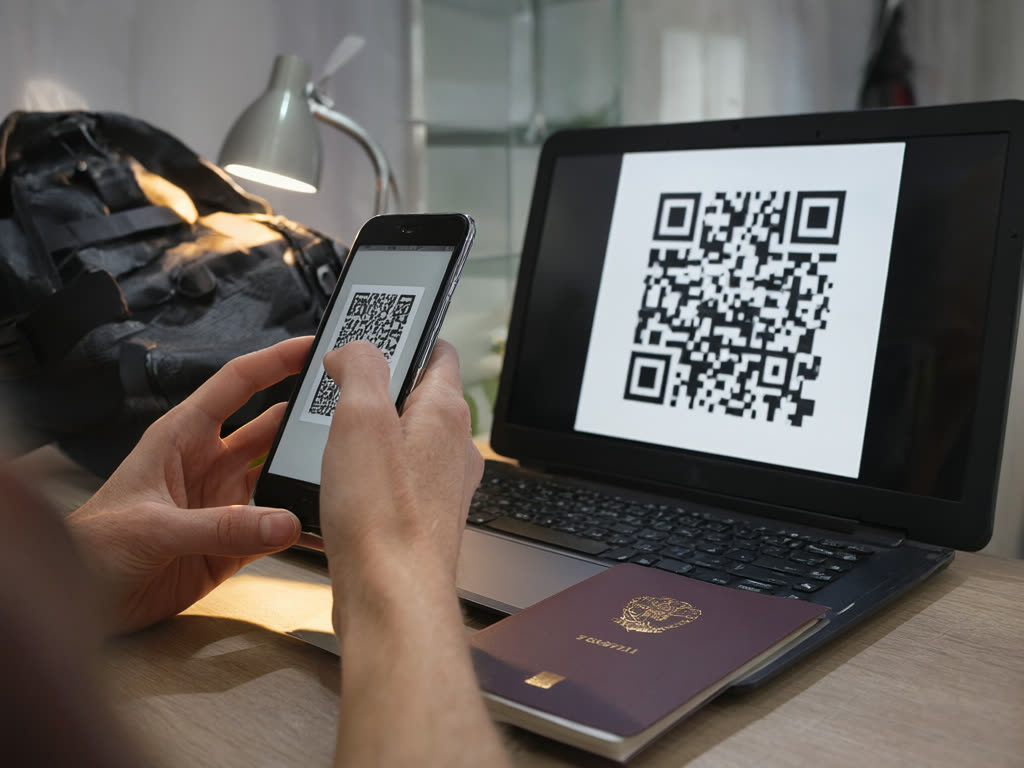
Перед началом
- Проверьте блокировку. Настройки, Основные, Об этом устройстве, затем найдите Блокировку оператора (Carrier Lock). Там должно быть написано «Нет ограничений SIM» (No SIM restrictions). Если там что-то другое, попросите оператора разблокировать телефон до поездки.
- Обновите iOS, если можете. Установка в одно касание требует iOS 17.4 или новее; сканирование QR-кода работает и на более старых версиях.
- Подключитесь к Wi-Fi. При установке скачивается профиль eSIM, поэтому нужна сеть.
- Держите QR-код на другом экране (ноутбук, планшет или распечатка), если собираетесь его сканировать. Нельзя отсканировать QR-код, показанный на том же телефоне; для этого и существует ссылка в одно касание.
Названия меню немного различаются в зависимости от региона и версии iOS. В русском интерфейсе iOS этот раздел называется «Сотовая связь»; в английском, в зависимости от региона, — Cellular, Mobile Data или Mobile Service.
Шаг 1: установите дома
Вариант A: в одно касание (iOS 17.4 или новее)
- Откройте страницу заказа или письмо с подтверждением на iPhone, с которым поедете.
- Нажмите кнопку установки для iPhone.
- Следуйте подсказкам: нажмите «Продолжить», затем подтвердите добавление тарифа.
Вариант B: отсканируйте QR-код
- Откройте QR-код на другом экране.
- На iPhone перейдите в Настройки, Сотовая связь, Добавить eSIM (в старых версиях iOS: Добавить сотовый тариф), затем выберите Использовать QR-код (Use QR Code).
- Наведите камеру на код и нажмите «Продолжить», когда тариф будет распознан.
Также можно просто открыть приложение «Камера», навести на код и нажать на баннер «Обнаружен сотовый тариф» (Cellular Plan Detected).
Вариант C: введите данные вручную
Если сканирование не получается, перейдите в Настройки, Сотовая связь, Добавить eSIM, Использовать QR-код, затем нажмите Ввести данные вручную (Enter Details Manually) и введите адрес SM-DP+ и код активации, указанные на странице заказа. Копируйте точно: одна неверная буква — и установка не пройдёт.
Делайте это только один раз. Каждый eSIM устанавливается один раз и на один телефон, поэтому не сканируйте тот же код на втором устройстве.
Шаг 2: подпишите линию и решите, какая линия для чего
Во время установки iPhone задаёт несколько вопросов. Что отвечать, если это туристический eSIM только для интернета:
- Метка: выберите «Путешествие» (Travel) или введите «Япония». Так дальнейшие шаги будут намного проще.
- Основная линия (для звонков и сообщений): оставьте свой домашний номер. Наш eSIM — только для интернета, номера телефона у него нет.
- iMessage и FaceTime: оставьте свой домашний номер.
- Сотовые данные (Cellular Data): пока оставьте домашнюю линию. Переключитесь после приземления.
Шаг 3: держите линию выключенной до прибытия
Перейдите в Настройки, Сотовая связь, нажмите японскую линию и выключите Включить эту линию (Turn On This Line). Или оставьте её включённой, но убедитесь, что для неё выключен роуминг данных. В любом случае ничего не подключится до вашего прилёта.
Наши тарифы начинают отсчёт дней, когда eSIM впервые подключается к сети в Японии, поэтому ранняя установка дней не тратит. Но проверьте дату, до которой нужно установить eSIM, в подтверждении заказа, и установите его до этой даты. Подробнее о сроках — в статье когда начинается тариф eSIM.
Шаг 4: включите после прилёта
Когда самолёт приземлился в Японии:
- Настройки, Сотовая связь, нажмите японскую линию и включите Включить эту линию (Turn On This Line).
- На этом же экране включите Роуминг данных (Data Roaming). Туристический eSIM всегда считается роумингом; это не создаёт дополнительных платежей с нашей стороны.
- Вернитесь в Настройки, Сотовая связь, Сотовые данные (Cellular Data) и выберите японскую линию.
- Выключите Разрешить переключение сотовых данных (Allow Cellular Data Switching), чтобы телефон не переходил на данные домашней линии.
- Нажмите домашнюю линию и выключите её Роуминг данных, чтобы домашний оператор не списывал деньги за трафик. Саму линию можно оставить включённой для получения SMS; уточните у своего оператора, сколько это стоит. См. как избежать платы за роуминг в Японии.
Примерно через минуту вверху экрана должно появиться название сети и 4G или 5G — в зависимости от места.
Частые ошибки и что делать
- «Не удалось добавить сотовый тариф» или «Код больше не действителен». Обычно код уже использован, часто потому, что первая попытка на самом деле прошла успешно. Проверьте в Настройки, Сотовая связь: если там появилась новая линия, eSIM установлен, и всё готово. Не сканируйте код снова. Если линия не появилась, напишите нам с номером заказа.
- «Не удалось завершить изменение сотового тарифа». Часто это связано с соединением во время загрузки. Убедитесь, что вы в стабильной сети Wi-Fi, выключите VPN, перезагрузите телефон и проверьте в Настройки, Сотовая связь, установился ли тариф. Это сообщение может появиться и на телефоне, привязанном к оператору, поэтому ещё раз проверьте Блокировку оператора.
- «SIM-карта не поддерживается» или линия так и не активируется. Обычно это признак блокировки оператора. Снять её может только ваш домашний оператор.
- eSIM установлен, но после прилёта нет сети. Проверьте по порядку: линия включена, роуминг данных включён для неё, японская линия выбрана для сотовых данных, режим «в самолёте» включён на десять секунд и выключен, перезагрузка. В пункте «Выбор сети» (Network Selection) этой линии должен быть включён переключатель «Автоматически» (Automatic).
- Интернет есть, но в одном месте он медленный. Покрытие — 4G/5G там, где доступно, и может быть слабым в метро, туннелях и горах. Пройдите немного и попробуйте снова, прежде чем менять настройки. См. покрытие eSIM в сельской местности Японии.
Чего не делать
- Удалять eSIM, чтобы «начать заново». Удалённый eSIM не всегда можно установить повторно, а замену мы не выдаём. Если что-то выглядит неправильно, свяжитесь с нами до того, как что-либо удалять.
- Устанавливать на не тот телефон. После установки eSIM остаётся на этом устройстве и не переносится.
- Оставлять роуминг домашней линии включённым. Роуминг домашнего оператора может стоить намного дороже, чем сам eSIM.
Коротко: дома, по Wi-Fi, нажмите ссылку установки (iOS 17.4 или новее) или зайдите в Настройки, Сотовая связь, Добавить eSIM и отсканируйте QR-код. Назовите линию «Путешествие», оставьте домашний номер для звонков и выключите линию. После прилёта: включите линию, включите для неё роуминг данных, выберите её в разделе «Сотовые данные» и выключите роуминг данных на домашней линии.
Пользуетесь Android? См. как установить eSIM на Android. Чтобы увидеть полную картину выбора тарифа, читайте путеводитель по eSIM для Японии, а правила возврата и срока действия — в FAQ.
Последнее обновление: 18 октября 2026 г.
QR-код за несколько секунд
QR-код и ссылка для установки на iPhone в одно касание приходят на страницу заказа и на email сразу после оплаты. Дни начинают идти только с момента первого подключения eSIM к сети в Японии.
eSIM для Японии от ¥480