eSIM ญี่ปุ่นเปิดฮอตสปอตแชร์เน็ตให้แล็ปท็อปหรือเพื่อนได้ไหม?
ได้ eSIM ญี่ปุ่นของเราเปิดฮอตสปอต (หรือ tethering) ได้ มือถือของคุณจึงแชร์เน็ตให้แล็ปท็อป แท็บเล็ต หรือมือถือของเพื่อนร่วมทริปได้ สิ่งที่ต้องรู้คือทุกเครื่องที่ต่อฮอตสปอตของคุณจะใช้ดาต้าของแพ็กเกจคุณ เพื่อนที่เกาะฮอตสปอตอยู่ก็กำลังใช้ GB ของคุณ และแล็ปท็อปเครื่องเดียวใช้ไปได้หนึ่งถึงสอง GB ในบ่ายเดียว แค่จากการอัปเดตและซิงก์คลาวด์ในเบื้องหลัง ถ้าตั้งใจจะแชร์บ่อย ให้เลือกแพ็กเกจ 10GB หรือ 20GB แทนแพ็กเกจที่เล็กที่สุด
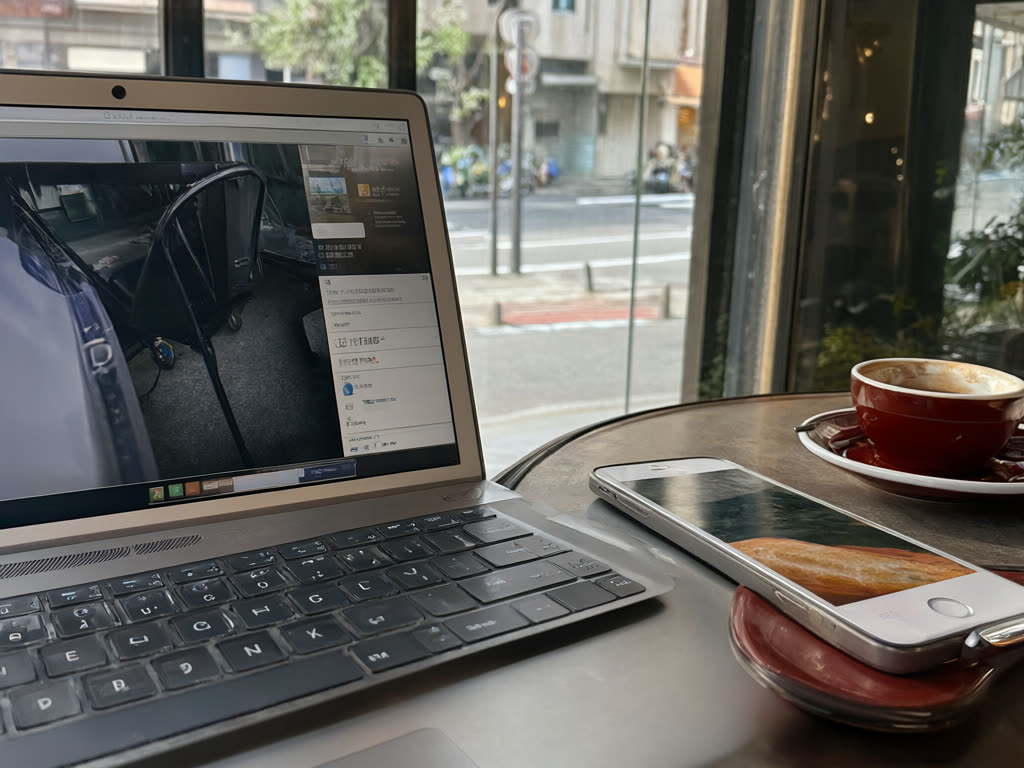
ดาต้าที่ใช้ผ่านฮอตสปอตนับอย่างไร
มือถือของคุณจะกลายเป็นเราเตอร์ Wi-Fi ตัวเล็ก ๆ ข้อมูลจากเครื่องที่เชื่อมต่อจะวิ่งผ่าน eSIM ของคุณ และนับรวมอยู่ในดาต้าก้อนเดียวกับที่คุณใช้เอง ไม่มีโควตาฮอตสปอตแยกต่างหาก
ตัวเลขคร่าว ๆ ไว้วางแผน
- มือถือของเพื่อน ที่ใช้ดูแผนที่และแชต: พอ ๆ กับการใช้น้อยของคุณเอง ราว 150 ถึง 300 MB ต่อวัน
- แท็บเล็ต ที่ใช้เปิดเว็บและดูวิดีโอบ้าง: ใช้ 500 MB ถึง 1 GB ต่อวันได้สบาย ๆ
- แล็ปท็อป ที่ใช้เช็กอีเมลและทำเอกสาร: ราวชั่วโมงละไม่กี่ร้อย MB แต่จะเพิ่มขึ้นมากถ้าเครื่องซิงก์รูป ดาวน์โหลดอัปเดตระบบ หรือเข้าวิดีโอคอล วิดีโอคอลหนึ่งชั่วโมงอย่างเดียวอาจใช้ราว 500 MB ถึง 1 GB
กับดักที่เจอบ่อยสองข้อ
- แล็ปท็อปคิดว่า Wi-Fi ใช้ได้ไม่จำกัด พอแล็ปท็อปต่อฮอตสปอตของคุณ อาจเริ่มอัปเดตระบบปฏิบัติการหรืออัปโหลดคลังรูปทันที ซึ่งทำให้แพ็กเกจเล็ก ๆ หมดได้ในไม่กี่นาที
- ลืมปิดฮอตสปอต ถ้าเปิดทิ้งไว้ เครื่องที่เคยต่อแล้วจะกลับมาเชื่อมต่อเองได้ในภายหลัง
ขนาดแพ็กเกจของเราสำหรับอ้างอิง: 1 GB / 7 วัน (¥480), 3 GB / 15 วัน (¥780), 5 GB / 30 วัน (¥1,100), 10 GB / 30 วัน (¥1,780) และ 20 GB / 30 วัน (¥2,880) ดาต้าที่เหลือไม่ยกยอดไปแพ็กเกจอื่น และถ้าใช้หมด คุณซื้อแพ็กเกจใหม่ได้ ซึ่งจะได้มาเป็น eSIM ตัวใหม่ (เน็ตหมดระหว่างทริป ทำอย่างไร)
วิธีเปิดฮอตสปอต
ก่อนอื่นให้แน่ใจว่า eSIM ญี่ปุ่นใช้งานได้แล้ว และตั้งเป็นสายสำหรับเน็ตมือถืออยู่
iPhone
- เปิด การตั้งค่า > ฮอตสปอตส่วนบุคคล (Personal Hotspot) หรือ การตั้งค่า > เซลลูลาร์ > ฮอตสปอตส่วนบุคคล
- เปิด อนุญาตให้ผู้อื่นเข้าร่วม (Allow Others to Join) แล้วจดหรือเปลี่ยนรหัสผ่าน Wi-Fi
- บนอีกเครื่อง เลือกชื่อ iPhone ของคุณจากรายการ Wi-Fi แล้วใส่รหัสผ่าน จะต่อผ่านสาย USB หรือบลูทูธก็ได้
- ถ้าเครื่องไหนมองไม่เห็นฮอตสปอต ให้เปิด เพิ่มความเข้ากันได้สูงสุด (Maximize Compatibility) ในหน้าเดียวกัน
Android
- ปัดลงจากขอบบนของจอ แล้วกดค้างที่ไอคอน ฮอตสปอต (บางรุ่นอยู่ที่ การตั้งค่า > เครือข่ายและอินเทอร์เน็ต > ฮอตสปอตและการเชื่อมต่ออินเทอร์เน็ตผ่านมือถือ หรือใน Galaxy คือ การตั้งค่า > การเชื่อมต่อ > ฮอตสปอตมือถือและการปล่อยสัญญาณ)
- เปิด ฮอตสปอต Wi-Fi (Wi-Fi hotspot) แล้วดูชื่อเครือข่ายและรหัสผ่าน
- ให้อีกเครื่องเชื่อมต่อจากรายการ Wi-Fi ของเครื่องนั้น การแชร์ผ่าน USB และบลูทูธอยู่ในเมนูเดียวกัน
- ถ้ามือถือมีตัวเลือกให้ปิดฮอตสปอตอัตโนมัติเมื่อไม่มีเครื่องไหนเชื่อมต่อ ให้เปิดตัวเลือกนั้นไว้
ถ้าเมนูฮอตสปอตเป็นสีเทากดไม่ได้หรือไม่มีให้เห็น ให้เช็กว่าเปิดเน็ตมือถืออยู่ และเลือก eSIM ญี่ปุ่นเป็นสายสำหรับเน็ตแล้ว ถ้ายังไม่ขึ้น ให้ติดต่อเราพร้อมบอกรุ่นมือถือและส่งภาพหน้าจอ เพราะการตั้งค่าแต่ละเครื่องไม่เหมือนกัน
ทำอย่างไรไม่ให้แล็ปท็อปกินเน็ตหมด
ตั้งค่าครั้งเดียวก่อนเชื่อมต่อ
- Windows: ในคุณสมบัติของเครือข่าย Wi-Fi นั้น เปิด การเชื่อมต่อแบบคิดค่าบริการตามปริมาณข้อมูล (Metered connection) Windows จะเลื่อนการอัปเดตส่วนใหญ่และหยุดการซิงก์เบื้องหลังบางส่วนไว้
- Mac: ไปที่ การตั้งค่าระบบ > Wi-Fi เปิด รายละเอียด (Details) ของเครือข่ายจากมือถือคุณ แล้วเปิด โหมดข้อมูลต่ำ (Low Data Mode)
- หยุดการซิงก์คลาวด์ ในแอปรูปภาพและไฟล์ (iCloud, Google Drive, Dropbox, OneDrive) ระหว่างที่ใช้ฮอตสปอต
- ลดความละเอียดวิดีโอ ในแอปดูวิดีโอและแอปวิดีโอคอล
- ปิดฮอตสปอต ทุกครั้งที่ใช้เสร็จ อย่าเปิดทิ้งไว้
บน iPhone ดูได้ที่ การตั้งค่า > เซลลูลาร์ ว่าใช้ดาต้าผ่านฮอตสปอตส่วนบุคคลไปเท่าไรแล้ว ส่วน Android ดูได้ในหน้าการใช้ข้อมูล ลองเช็กหลังใช้ครั้งแรก จะได้รู้ว่าแล็ปท็อปของคุณใช้เน็ตจริงเท่าไร
แชร์ให้เพื่อน: แบบไหนเวิร์ก แบบไหนไม่เวิร์ก
เวิร์ก:
- ทริปสั้น ๆ ที่คนหนึ่งมีแพ็กเกจใหญ่ ส่วนอีกคนแค่ต้องเปิดแผนที่เป็นครั้งคราว
- ให้แท็บเล็ตหรือแล็ปท็อปใช้เน็ตสักสองสามชั่วโมง
- ใช้เป็นตัวสำรองเวลาที่เน็ตของเพื่อนร่วมทริปมีปัญหา
ไม่เวิร์ก:
- กลุ่มที่แยกกันเที่ยวระหว่างวัน ฮอตสปอตไปได้ไกลแค่ไม่กี่เมตร ใครเดินแยกไปก็หลุดทันที
- หลายคนเกาะมือถือเครื่องเดียวทั้งวัน มือถือแบตหมดเร็ว เครื่องร้อน และคนถือมือถือกลายเป็นเราเตอร์ของทุกคน
- ใช้แล็ปท็อปทำงานหนักทุกวัน แพ็กเกจใหญ่ขึ้นช่วยได้ แต่ลองดูด้วยว่าจะใช้ Wi-Fi ของที่พักทำงานหนัก ๆ แทนได้ไหม
สำหรับคู่รักและครอบครัว ใช้ eSIM แยกคนละตัวมักง่ายกว่า มือถือแต่ละเครื่องต้องมี eSIM ของตัวเอง และคุณซื้อได้สูงสุด 5 ตัวในคำสั่งซื้อเดียว (eSIM สำหรับครอบครัวและกลุ่ม)
สิ่งที่ควรรู้ก่อนจะพึ่งฮอตสปอต
- ใช้ได้กับมือถือเครื่องเดียว eSIM ติดตั้งบนมือถือเครื่องเดียวและย้ายไปเครื่องอื่นไม่ได้ ฮอตสปอตเป็นการแชร์เน็ตจากมือถือเครื่องนั้น ไม่ได้ทำให้มือถือเครื่องที่สองติดตั้ง eSIM ตัวเดียวกันได้
- แบตเตอรี่ ฮอตสปอตกินไฟมาก วันที่ต้องแชร์เน็ตเยอะให้พกพาวเวอร์แบงก์ไปด้วย
- สัญญาณ ความเร็วของฮอตสปอตขึ้นกับสัญญาณที่มือถือได้รับ ซึ่งเป็น 4G/5G ในพื้นที่ที่มีให้บริการ และจะอ่อนลงในอุโมงค์และบนภูเขา (สัญญาณในชนบท)
- ใช้ส่วนตัวเท่านั้น เงื่อนไขของเราระบุว่า eSIM แต่ละตัวมีไว้ใช้ส่วนตัวและห้ามนำไปขายต่อ แชร์ฮอตสปอตให้เครื่องของคุณเองหรือเพื่อนร่วมทริปได้ แต่เก็บเงินคนอื่นเพื่อให้ใช้เน็ตไม่ได้
ข้อผิดพลาดที่เจอบ่อย
- ซื้อแพ็กเกจ 1 GB แล้วเอาไปแชร์ให้แล็ปท็อป
- ลืมตั้งการเชื่อมต่อของแล็ปท็อปเป็นแบบคิดค่าบริการตามปริมาณข้อมูล
- เปิดฮอตสปอตทิ้งไว้ข้ามคืน
- คิดว่าเพื่อนจะยังต่อเน็ตได้แม้เดินแยกไปแล้ว
คำตอบสั้น ๆ: ได้ คุณใช้ eSIM ญี่ปุ่นของเราเปิดฮอตสปอตให้แล็ปท็อป แท็บเล็ต หรือมือถือของเพื่อนได้ ดาต้าที่เครื่องเหล่านั้นใช้จะหักจากแพ็กเกจของคุณทั้งหมด และแล็ปท็อปใช้เน็ตมากกว่ามือถือหลายเท่า ถ้าจะแชร์ให้เลือก 10 GB หรือ 20 GB และตั้งการเชื่อมต่อของแล็ปท็อปเป็นแบบคิดค่าบริการตามปริมาณข้อมูล (Windows) หรือโหมดข้อมูลต่ำ (Mac)
อัปเดตล่าสุด: 18 ตุลาคม 2026
จะแชร์เน็ต? เลือกแพ็กเกจใหญ่ขึ้นหน่อย
eSIM ญี่ปุ่นของเราเปิดฮอตสปอตได้ เครื่องที่เชื่อมต่อจะใช้ดาต้าของแพ็กเกจคุณ แพ็กเกจ 10GB และ 20GB จึงเหมาะกับการใช้แล็ปท็อปและการแชร์
eSIM ญี่ปุ่น เริ่มต้น ¥480