日本 eSIM 可以開熱點嗎?分享給筆電、朋友前要知道的事
可以。熱點(也稱為網路分享)在我們的日本 eSIM 上是允許的,所以你的手機可以把網路連線分享給筆電、平板或旅伴的手機。重點在於,連到你熱點的每一台裝置都會使用你方案的流量:朋友連你的熱點,用的是你的流量;而筆電光是背景更新與雲端同步,一個下午就可能用掉一到兩 GB。如果你打算經常分享,請選擇 10 GB 或 20 GB 的方案,而不是最小的那個。
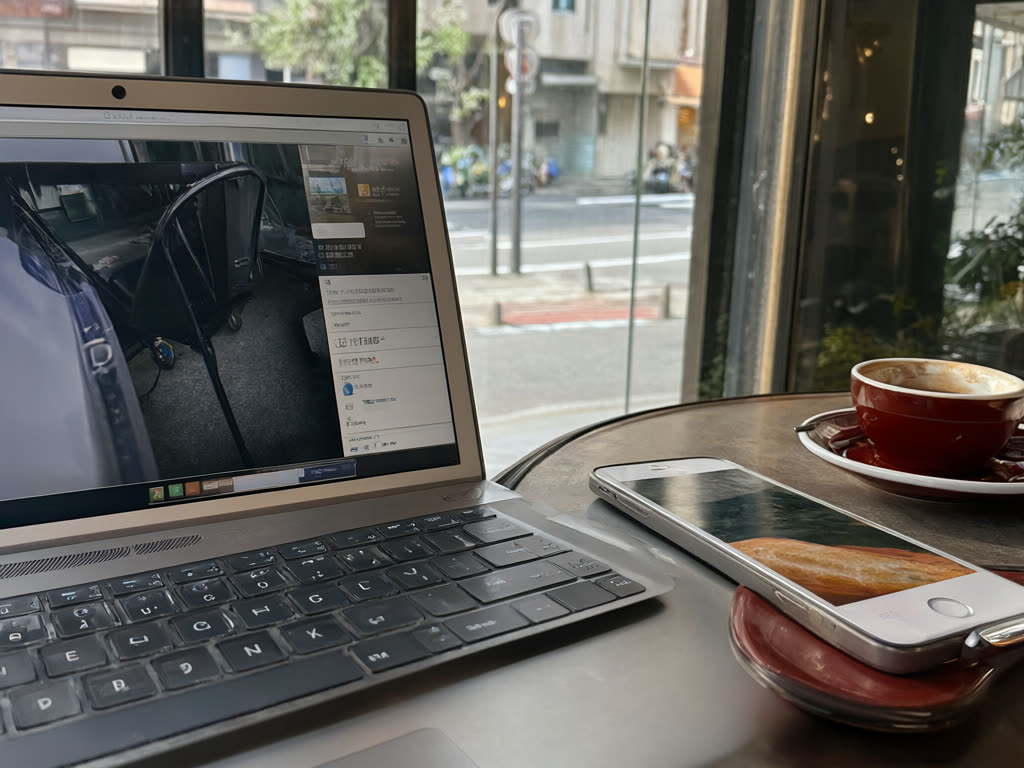
熱點流量是怎麼計算的
你的手機會變成一台小型的 Wi-Fi 分享器。連線裝置的流量都會經過你的 eSIM 送出,並與你自己的使用量計入同一份額度。熱點沒有另外的額度。
以下是規劃時可以參考的大致數字:
- 朋友的手機用於地圖與訊息:與你自己的輕度使用相近,每天約 150 到 300 MB。
- 平板用於瀏覽網頁與看一些影片:每天很容易達到 500 MB 到 1 GB。
- 筆電用於收發郵件與處理文件:工作一小時大約幾百 MB,但如果它在同步照片、下載系統更新或參加視訊會議,用量會多得多。光是一小時的視訊通話,就可能用掉約 500 MB 到 1 GB。
兩個常見的陷阱:
- 筆電會把 Wi-Fi 當成吃到飽。 筆電連上你的熱點後,可能會開始系統更新或上傳照片庫。這可能會在幾分鐘內用光一個小方案。
- 熱點一直開著。 如果你沒有關掉,認得該網路的裝置之後可能會自動重新連線。
供參考,方案規格如下:1 GB / 7 天(480 日圓)、3 GB / 15 天(780 日圓)、5 GB / 30 天(1,100 日圓)、10 GB / 30 天(1,780 日圓)、20 GB / 30 天(2,880 日圓)。用不完的流量不會累積到下次。如果用完了,你可以再買一個方案,新方案會是一張新的 eSIM(流量用完了怎麼辦)。
如何開啟熱點
先確認日本 eSIM 在你的手機上正常運作,並已設為行動數據門號。
iPhone
- 開啟「設定」,然後進入「個人熱點」(或「行動服務」,再進入「個人熱點」)。
- 開啟「允許其他人加入」,記下或更改 Wi-Fi 密碼。
- 在另一台裝置上,從 Wi-Fi 清單中選擇你 iPhone 的名稱,並輸入密碼。也可以使用 USB 或藍牙連線。
- 如果某台裝置找不到熱點,請在同一畫面開啟「最大化相容性」。
Android
- 從螢幕頂端向下滑,然後長按「無線基地台」或「行動熱點」圖示(Pixel 等手機也可以到「設定」>「網路和網際網路」>「無線基地台與網路共用」)。
- 開啟 Wi-Fi 無線基地台(熱點),並確認網路名稱與密碼。
- 在另一台裝置的 Wi-Fi 清單中連線。USB 與藍牙網路共享也在同一個選單中。
- 如果手機提示在沒有裝置連線時自動關閉熱點,請開啟該選項。
如果「個人熱點」選項呈灰色或找不到,請檢查行動數據是否已開啟,以及日本 eSIM 是否已被選為數據門號。如果仍然沒有顯示,請附上手機機型與截圖與我們聯絡;不同手機的設定各不相同。
如何避免筆電耗光流量
連線之前,做一次就好:
- Windows:在該 Wi-Fi 網路的內容中,開啟「計量付費連線」。這樣 Windows 會暫停大部分更新與部分背景同步。
- Mac:在「系統設定」>「Wi-Fi」中,開啟手機網路的「詳細資訊」,然後開啟「低數據模式」。
- 使用熱點時,請暫停雲端同步,包括照片與檔案 App(iCloud、Google 雲端硬碟、Dropbox、OneDrive)。
- 在串流與視訊通話 App 中降低畫質。
- 用完後關閉熱點,不要讓它一直運作。
在 iPhone 上,「設定」>「行動服務」會顯示個人熱點用掉多少流量。Android 則在資料用量畫面下顯示熱點的使用情況。第一次使用後請檢查,這樣你就知道筆電實際會用掉多少。
與朋友分享:何時可行,何時不行
效果好的情況:
- 短程旅行,一人的方案較大,另一人只偶爾需要看地圖。
- 為平板或筆電提供幾小時的網路。
- 同伴自己的連線失效時作為備案。
效果差的情況:
- 團體在白天分開行動。熱點的有效範圍只有幾公尺,離開的人就會斷線。
- 一支手機讓好幾個人整天使用。手機電池會迅速耗盡、發熱,而拿著手機的人就成了大家的分享器。
- 每天都用筆電做大量工作。較大的方案有幫助,但也要考慮住宿的 Wi-Fi 能否承擔繁重的工作。
對於情侶與家庭,通常比較簡單的做法是每支手機各自使用一張 eSIM。每支手機都需要自己的 eSIM,而你一次訂單最多可以買五張(家庭與團體的 eSIM)。
依賴熱點前需要知道的事
- 只能用於一支手機。 eSIM 安裝在一支手機上,無法轉移。熱點分享的是那支手機的連線,並不允許第二支手機安裝同一張 eSIM。
- 電池。 熱點非常耗電。在大量使用熱點的日子裡,請帶上行動電源。
- 覆蓋範圍。 熱點速度取決於你手機收到的訊號,有覆蓋時為 4G/5G,在隧道與山區則較弱(鄉村覆蓋)。
- 個人使用。 我們的條款規定,每張 eSIM 僅供個人使用,不得轉售。與自己的裝置或旅伴分享熱點是允許的;但不可以收費賣網路給別人用。
常見錯誤
- 買了 1 GB 的方案,卻拿來給筆電開熱點。
- 忘記把筆電的連線設為計量付費連線。
- 熱點整夜開著。
- 以為朋友離開後還會保持連線。
快速結論:可以,你可以把我們的日本 eSIM 當成筆電、平板或朋友手機的熱點。所有連線裝置用掉的流量都會從你的方案中扣除,而筆電的用量遠高於手機,所以如果要分享,請選擇 10 GB 或 20 GB,並把筆電的連線設為「計量付費連線」或「低數據模式」。
最後更新:2026 年 10 月 18 日