¿Cómo instalar una eSIM en Android? Pixel, Galaxy y otros modelos
Para comprobar si un teléfono Android admite eSIM, marca *#06#: si aparece un EID (un número largo de 32 dígitos), sí la admite. Para instalar una eSIM de viaje, conéctate a Wi-Fi antes del viaje y escanea el código QR desde los ajustes de SIM: en un Pixel, Ajustes, Redes e Internet, SIM, Añadir SIM; en un Samsung Galaxy, Ajustes, Conexiones, Administrador de SIM, Añadir eSIM. Al aterrizar en Japón, activa la itinerancia para la eSIM y elígela como SIM de datos móviles.
Los menús de Android varían más que los del iPhone, así que abajo explicamos en detalle Pixel y Galaxy, y damos una ruta general para otras marcas. Usamos los nombres de los menús en español de España (Ajustes, Añadir, Itinerancia); en Latinoamérica suelen aparecer como Configuración, Agregar y Roaming.
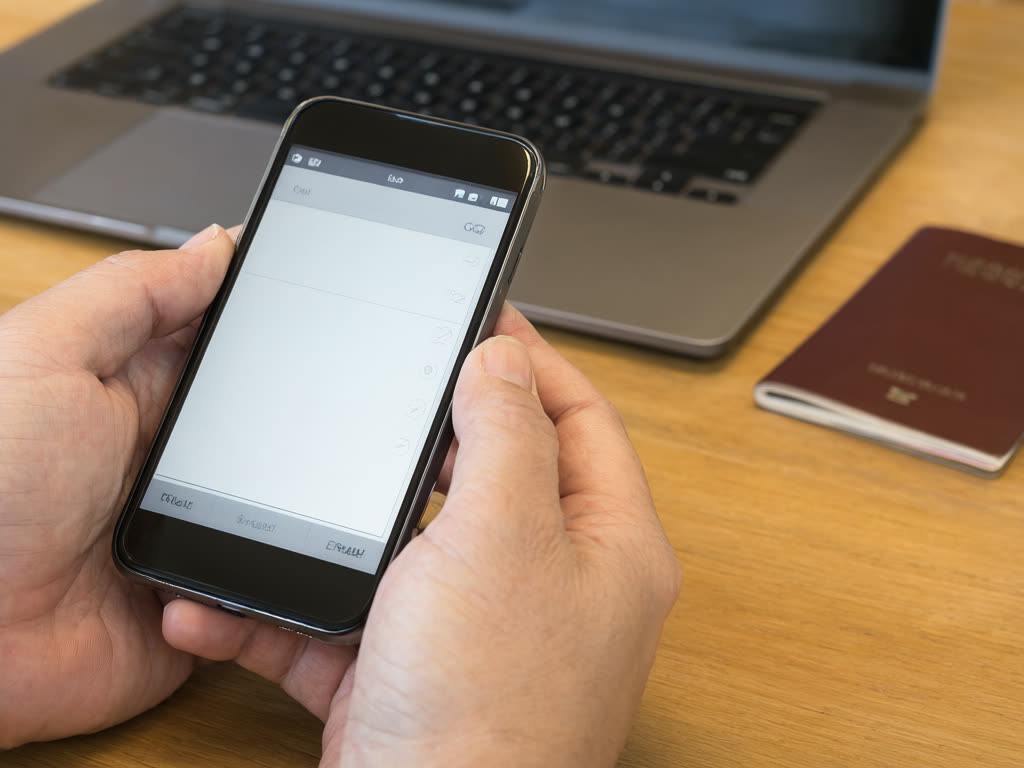
Paso 1: confirma que el teléfono admite eSIM
Prueba estas opciones en orden. Basta con un resultado positivo.
- Marca
*#06#en la app de teléfono. Si ves un EID junto a los números IMEI, el teléfono tiene chip eSIM. - Mira en Información del teléfono. Muchos teléfonos muestran el EID en Ajustes, Información del teléfono, a veces dentro de una página de Estado o de estado de la SIM.
- Busca una opción "añadir eSIM" en los ajustes de SIM o de red móvil. Si la única opción es insertar una tarjeta, probablemente el teléfono no admite eSIM.
Guía aproximada por marca:
- Google Pixel: los Pixel 3 y posteriores admiten eSIM. Algunos Pixel 3 vendidos en Japón y Australia son excepciones, y un Pixel 3a comprado en Japón no puede usar dos SIM a la vez.
- Samsung Galaxy: la serie S20 y posteriores, además de las series Z Flip y Z Fold, generalmente admiten eSIM. Algunas versiones regionales no, y muchos modelos de la serie A, sobre todo los económicos, no tienen eSIM.
- Otras marcas: muchos modelos de gama alta desde 2019 admiten eSIM, pero el mismo modelo puede variar según el país. Los teléfonos vendidos en China continental a menudo no tienen eSIM.
Nuestra página de dispositivos compatibles tiene la lista actualizada. Además, el teléfono debe estar desbloqueado de la operadora; consulta cómo comprobar el bloqueo de operadora.
Paso 2: instalar en casa con Wi-Fi
Necesitas conexión a internet para descargar la eSIM, así que hazlo antes de viajar, idealmente uno o dos días antes de salir. Ten el código QR en otra pantalla o impreso, porque no puedes escanear un código que aparece en el mismo teléfono. La página de pedido también muestra la dirección SM-DP+ y el código de activación por si prefieres escribirlos.
Google Pixel
- Abre Ajustes, Redes e Internet, SIM.
- Toca Añadir SIM (en algunas versiones, un signo más) y elige la opción para configurar o descargar una eSIM.
- Escanea el código QR. Si falla, busca la opción "¿Necesitas ayuda?" o la de introducción manual y escribe los datos de activación.
- Cuando te pregunten por las preferencias de SIM, mantén tu SIM habitual para llamadas y SMS. Nuestra eSIM es solo de datos y no tiene número de teléfono.
Samsung Galaxy
- Abre Ajustes, Conexiones, Administrador de SIM (en versiones antiguas, Administrador de tarjetas SIM).
- Toca Añadir eSIM (algunas versiones dicen Añadir plan móvil).
- Elige escanear un código QR de tu proveedor y escanéalo. En la misma pantalla también se ofrece la introducción manual del código de activación.
- Ponle a la nueva línea un nombre como "Japón" para encontrarla fácilmente después.
Otros teléfonos Android
Busca "eSIM" o "SIM" en la app de Ajustes. La opción de añadir suele estar en un menú llamado algo como Tarjetas SIM y redes móviles, Red móvil o Conexiones. El proceso es el mismo: añadir eSIM, escanear el código QR, confirmar.
Instala la eSIM una sola vez, en el teléfono que vas a llevar. Una vez instalada, no se puede pasar a otro dispositivo.
Paso 3: mantenla desactivada hasta aterrizar
Después de instalarla, desactiva la nueva SIM en los ajustes de SIM, o déjala activada pero sin seleccionarla para datos móviles y con la itinerancia desactivada. Nuestros planes empiezan a contar los días cuando la eSIM se conecta por primera vez a una red en Japón, así que una instalación temprana no desperdicia días. Eso sí, instálala antes de la fecha límite de instalación que aparece en la confirmación de tu pedido. Consulta cuándo empieza un plan de eSIM.
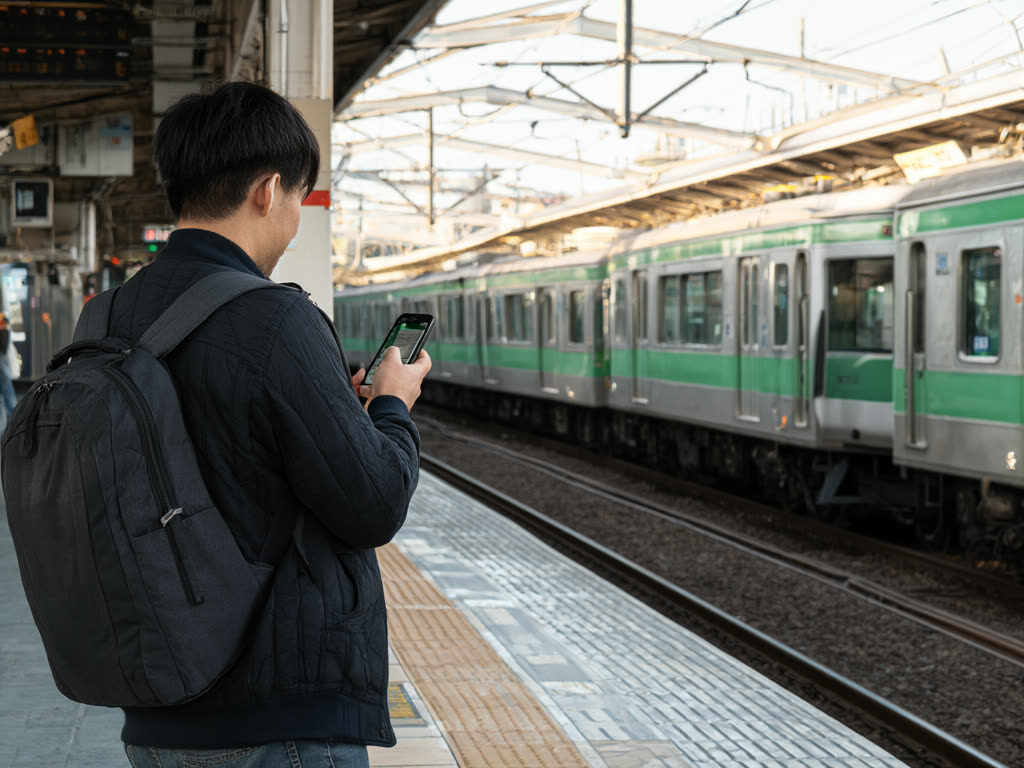
Paso 4: cambia al aterrizar
Pixel
- Ajustes, Redes e Internet, SIM, toca la eSIM de Japón y activa Usar SIM (Use SIM).
- En la misma página, activa Itinerancia (en Latinoamérica: Roaming).
- Vuelve a la página de SIM y, en Datos móviles, elige la eSIM de Japón.
- Si ves Cambio automático de datos (Pixel 8a y posteriores) o Datos durante llamadas, desactívalo en tu SIM habitual para que no gaste datos.
Galaxy
- Ajustes, Conexiones, Administrador de SIM, y asegúrate de que la eSIM de Japón esté activada.
- En SIM preferida, elige la eSIM de Japón para Datos móviles y desactiva cualquier opción de cambio automático de datos.
- Ve a Ajustes, Conexiones, Redes móviles y activa Itinerancia de datos (en Latinoamérica: Roaming de datos).
En ambos casos, asegúrate de que la itinerancia esté desactivada en tu SIM habitual si tu teléfono tiene un interruptor aparte para ella, para que tu operadora no te cobre por datos. Más en cómo evitar cargos de itinerancia en Japón.
Activar la itinerancia para la eSIM es normal en las eSIM de viaje y no añade cargos por nuestra parte.
Si no se conecta
- Comprueba que la eSIM esté activada y seleccionada para datos móviles.
- Comprueba que la itinerancia esté activada para la eSIM.
- Activa el modo avión, espera diez segundos y desactívalo.
- Reinicia el teléfono.
- En los ajustes de red de la eSIM, asegúrate de que la selección de red sea automática.
Si la instalación falla con un mensaje de que el código no es válido o ya se usó, revisa primero la lista de SIM: la eSIM puede estar ya instalada. No la borres para volver a intentarlo, porque una eSIM borrada no siempre se puede reinstalar y no podemos emitir una de reemplazo. En su lugar, escríbenos con tu número de pedido y una captura de pantalla.
Errores comunes
- Escanear con una Wi-Fi que se corta. Una descarga interrumpida puede gastar el código. Usa una red estable.
- Dejar los datos móviles en la SIM habitual. Entonces todo pasa por la itinerancia de tu operadora de origen.
- Dar por hecho que todos los Galaxy tienen eSIM. Comprueba el modelo exacto y la región.
- Confundir "desbloqueo OEM" con desbloqueo de operadora. El interruptor de opciones de desarrollador no tiene nada que ver con que el teléfono acepte SIM de otras operadoras.
Respuesta rápida: marca *#06# y busca un EID para confirmar que admite eSIM. Instálala en casa con Wi-Fi: en Pixel, Ajustes, Redes e Internet, SIM, Añadir SIM; en Galaxy, Ajustes, Conexiones, Administrador de SIM, Añadir eSIM. Al aterrizar, activa la eSIM, habilita la itinerancia para ella y elígela como SIM de datos móviles.
¿Usas un iPhone? Consulta cómo instalar una eSIM de Japón en iPhone. Para elegir el tamaño del plan, lee cuántos datos necesitas en Japón, y revisa nuestras preguntas frecuentes para reembolsos y validez.
Última actualización: 18 de octubre de 2026.
Instálala en casa, conéctate al aterrizar
Tu código QR y los datos de instalación manual llegan a tu página de pedido y por correo justo después del pago. Los días del plan solo empiezan cuando la eSIM se conecta por primera vez en Japón.
eSIM Japón desde ¥480