¿Mi teléfono está liberado o bloqueado por la operadora? Cómo comprobarlo en iPhone y Android
En un iPhone, abre Ajustes, General, Información y desplázate hasta Bloqueo de operador (Carrier Lock): si dice "Sin restricciones de SIM" (No SIM restrictions), el teléfono está desbloqueado y puede usar una eSIM de Japón. En Android no hay ningún ajuste que funcione en todos los teléfonos, así que las comprobaciones fiables son insertar una SIM de otra operadora o preguntar directamente a tu operadora. Los teléfonos comprados directamente al fabricante casi siempre están desbloqueados; los comprados a plazos con la operadora o con un prepago barato son los que más probablemente están bloqueados.
El bloqueo importa porque un teléfono bloqueado rechazará cualquier eSIM o SIM de otra red, incluida una eSIM de viaje. Si una eSIM no se puede instalar o no conecta porque el teléfono está bloqueado por la operadora o no admite eSIM, no podemos reembolsarla, así que merece la pena dedicar cinco minutos a comprobarlo antes de comprar.
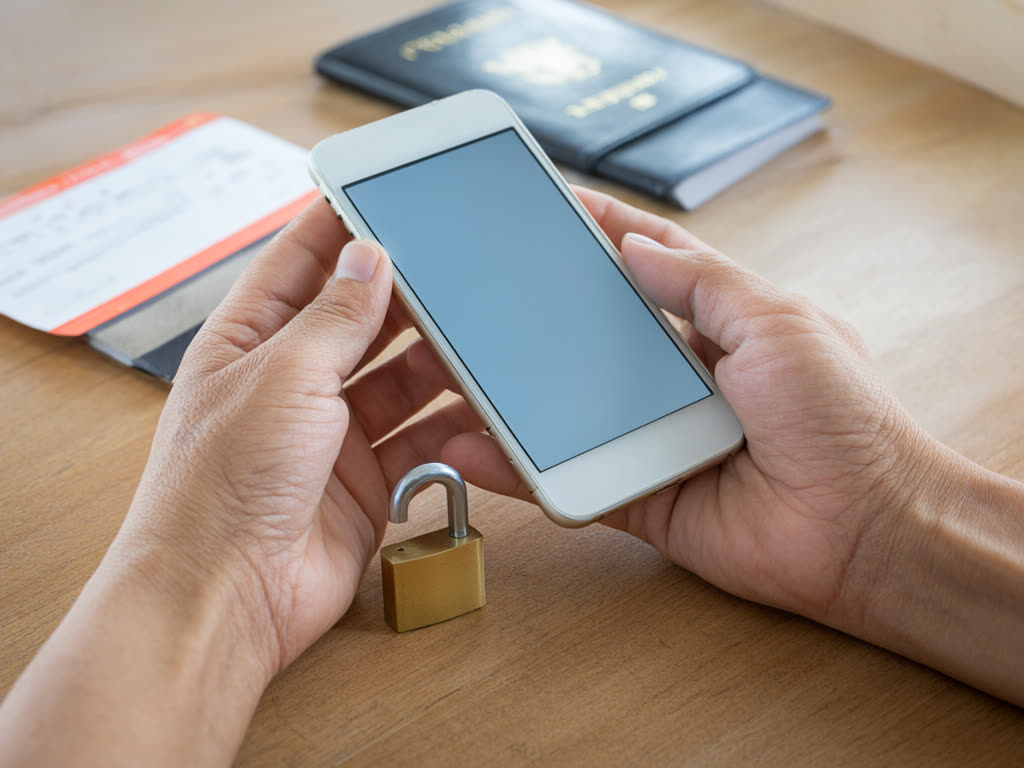
Qué es el bloqueo de operadora
El bloqueo de operadora (también llamado bloqueo de SIM o bloqueo de red; a un teléfono sin él se le dice «libre» en España y «liberado» en gran parte de Latinoamérica) es una restricción que la operadora que vendió el teléfono le impone para que solo funcione con sus servicios. Normalmente existe para asegurarse de que un teléfono vendido con descuento o a plazos se termine de pagar. Es distinto del código de bloqueo de pantalla, del PIN de la SIM y del interruptor "Desbloqueo OEM" de las opciones de desarrollador de Android, que se refiere al cargador de arranque y no tiene que ver con las operadoras.
Cómo comprobarlo en iPhone
- Abre Ajustes, General, Información.
- Desplázate hasta Bloqueo de operador (Carrier Lock). En algunas regiones la etiqueta es ligeramente distinta.
- Lee el resultado que aparece junto a ella.
"Sin restricciones de SIM" (No SIM restrictions) significa que el teléfono está desbloqueado y no tienes que hacer nada más. Cualquier otra cosa, como un aviso de SIM bloqueada ("SIM locked"), significa que el teléfono está vinculado a una operadora. Solo esa operadora puede desbloquearlo; Apple no puede.
Esta entrada existe desde iOS 14. Si no la ves, actualiza iOS y vuelve a comprobarlo.
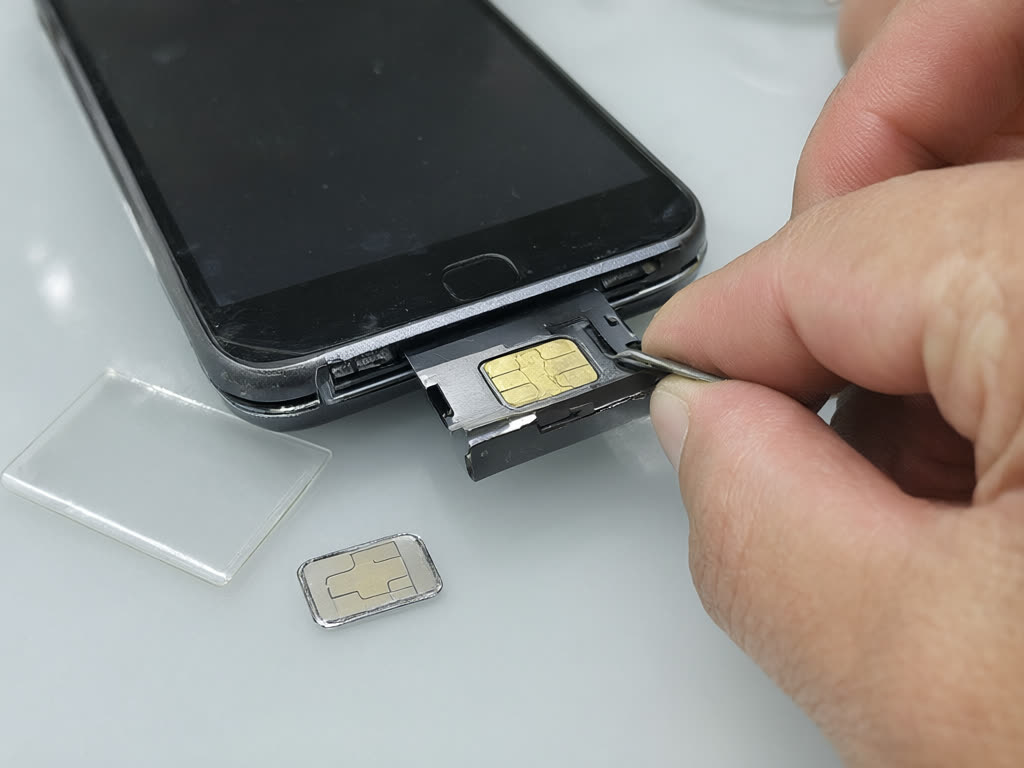
Cómo comprobarlo en Android
Los fabricantes de Android y las operadoras lo gestionan de forma distinta, así que sigue estas opciones de la más rápida a la más fiable.
- Mira en Ajustes. Algunos Samsung Galaxy, sobre todo los de operadora, muestran una entrada Desbloqueo de red (Network unlock) en Ajustes, Conexiones, Más ajustes de conexión. Si está, lee lo que dice en lugar de dar por hecho que su presencia significa algo. Algunos teléfonos muestran el estado de bloqueo de SIM en Información del teléfono. Muchos no tienen ninguna entrada de este tipo.
- Revisa las redes disponibles (Pixel y otros). En Ajustes, Redes e Internet, SIM, selecciona tu SIM y desactiva la selección automática de red. Si la lista solo muestra las redes de tu propia operadora, el teléfono puede estar bloqueado; si aparecen varias operadoras, probablemente no lo esté. Tómalo como una pista, no como prueba.
- Prueba con una SIM de otra operadora. Pide una SIM a un amigo de otra red e insértala. Si el teléfono se conecta, o al menos muestra el nombre de esa operadora, está desbloqueado. Si muestra un mensaje como "SIM no compatible" o pide un código de desbloqueo, está bloqueado. Es la prueba casera más fiable.
- Pregunta a tu operadora. Dales tu IMEI (marca
*#06#para verlo) y pregunta si el teléfono está desbloqueado. Es la respuesta definitiva, y la misma llamada puede iniciar un desbloqueo si hace falta.
Situaciones típicas por país
Las normas cambian, y cada operadora fija sus propias políticas, así que considera esto un punto de partida y confírmalo con tu operadora.
- Estados Unidos: el bloqueo es habitual. Los teléfonos comprados a una operadora, a plazos o con prepago, suelen estar bloqueados hasta que se paga el dispositivo y pasa un periodo establecido; el tiempo de espera varía según la operadora y ha cambiado en los últimos años. Los teléfonos comprados directamente al fabricante suelen estar desbloqueados.
- Canadá: desde diciembre de 2017, los teléfonos nuevos deben venderse desbloqueados, y las operadoras deben desbloquear los teléfonos antiguos gratis para los clientes particulares.
- Reino Unido: las operadoras no pueden vender teléfonos bloqueados desde diciembre de 2021. Los teléfonos antiguos de algunas operadoras pueden seguir bloqueados.
- Japón: en principio, los teléfonos lanzados a partir de octubre de 2021 se venden sin bloqueo de SIM. Los modelos antiguos de operadoras japonesas pueden seguir necesitando desbloqueo.
- Australia: la mayoría de los teléfonos vendidos con planes pospago por las principales operadoras están desbloqueados, mientras que los vendidos con ofertas de prepago suelen quedar bloqueados para la operadora que los vendió.
- Otros países: en muchos países los teléfonos comprados en una tienda vienen desbloqueados por defecto, mientras que los teléfonos subvencionados por operadoras o con paquetes de prepago pueden no estarlo. Si compraste el teléfono a una operadora y no estás seguro, pregunta.
Si tu teléfono está bloqueado
- Pide el desbloqueo antes de viajar. La mayoría de las operadoras desbloquean gratis una vez pagado el teléfono y con la cuenta al día, normalmente con un formulario en línea o una llamada. Puede tardar unos días, y algunas operadoras exigen que estés en el país, así que no lo dejes para el aeropuerto.
- No compres una eSIM todavía. Cuando se confirme el desbloqueo, vuelve a comprobar el Bloqueo de operador (iPhone) o prueba con otra SIM (Android), y entonces compra.
- Si la operadora se niega, por ejemplo porque el teléfono no está pagado, considera alquilar un pocket WiFi, que funciona con cualquier teléfono por Wi-Fi. Consulta eSIM, pocket WiFi o tarjeta SIM para Japón.
- Evita los servicios de "desbloqueo" de pago que cobran por quitar el bloqueo a distancia sin la participación de tu operadora. La operadora es la única vía fiable.
Errores comunes
- Dar por hecho que un teléfono ya pagado del todo está desbloqueado. Si lo vendió originalmente una operadora, puede conservar el bloqueo incluso después de terminar de pagarlo. Pide expresamente que te lo desbloqueen.
- Confundir el soporte de eSIM con estar desbloqueado. Tu teléfono necesita ambas cosas. Comprueba el soporte de eSIM en nuestra página de dispositivos compatibles.
- Probar con una SIM del mismo grupo de operadoras. Algunas marcas comparten red; usa una operadora claramente distinta para la prueba.
- Esperar a aterrizar. Una solicitud de desbloqueo a menudo requiere al titular de la cuenta y puede tardar días.
Respuesta rápida: iPhone: Ajustes, General, Información, Bloqueo de operador debe decir "Sin restricciones de SIM". Android: prueba con una SIM de otra operadora o pregunta a tu operadora con tu IMEI. Si el teléfono está bloqueado, pide a la operadora que lo desbloquee antes de viajar, y solo entonces compra una eSIM.
Cuando sepas que el teléfono está desbloqueado, sigue nuestros pasos para instalar una eSIM en iPhone o en Android, o lee la guía de eSIM para Japón para ver el panorama completo. Las dudas sobre reembolsos están en nuestras preguntas frecuentes.
Última actualización: 18 de octubre de 2026.
¿Desbloqueado y listo?
Si tu teléfono admite eSIM y no tiene bloqueo de operadora, puedes instalar una eSIM de Japón en casa en pocos minutos. Los días solo empiezan cuando se conecta por primera vez en Japón.
eSIM Japón desde ¥480