¿Cómo instalar una eSIM para Japón en iPhone? Paso a paso antes de volar
Instala tu eSIM de Japón en casa, con Wi-Fi, uno o dos días antes de volar: con iOS 17.4 o posterior, toca el enlace de instalación en el propio teléfono, o ve a Ajustes > Datos móviles > Añadir eSIM (en Latinoamérica: Configuración > Celular > Agregar eSIM) y escanea el código QR desde otra pantalla. Luego deja la nueva línea desactivada. Cuando aterrices, activa la línea, activa la Itinerancia de datos (Roaming de datos) de esa línea y elígela como línea de datos móviles. Todo el proceso lleva unos cinco minutos en casa y uno en el aeropuerto.
Abajo están los pasos y los errores con los que más se topa la gente. Supone un iPhone XS, XR o posterior desbloqueado de la operadora; si no estás seguro, lee primero cómo comprobar si tu teléfono tiene bloqueo de operadora.
Antes de empezar
- Comprueba el bloqueo. Ajustes > General > Información, y mira Bloqueo del operador (Carrier Lock). Debe decir "Sin restricciones de SIM" (No SIM restrictions). Si muestra otra cosa, pide a tu operadora que desbloquee el teléfono antes de viajar.
- Actualiza iOS si puedes. La instalación de un toque requiere iOS 17.4 o posterior; escanear un código QR funciona en versiones anteriores.
- Conéctate a Wi-Fi. La instalación descarga el perfil de la eSIM, así que necesitas conexión.
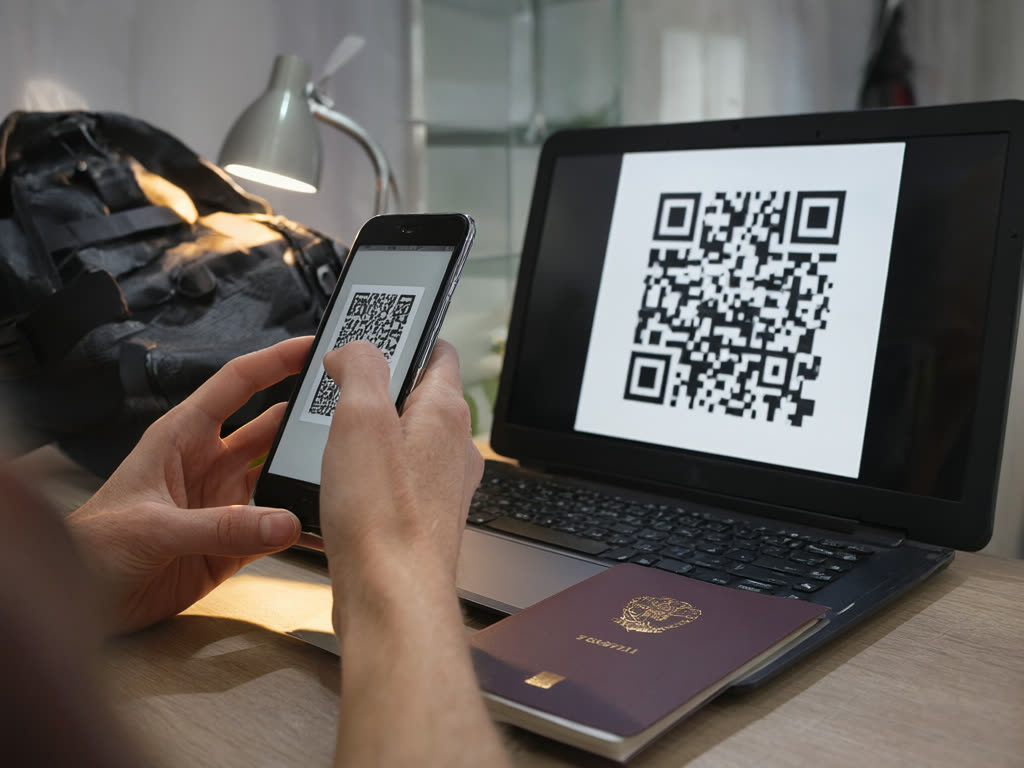
- Ten el código QR en otra pantalla (portátil, tableta o impreso) si piensas escanearlo. No puedes escanear un código QR que se muestra en el mismo teléfono; para eso sirve el enlace de un toque.
Los nombres de los menús cambian según la región y la versión de iOS. Esta página usa los de iOS en español de España (Ajustes, Datos móviles, Itinerancia de datos, Añadir). En español de Latinoamérica verás Configuración, Celular (o Datos celulares), Roaming de datos y Agregar. Algunas versiones dicen Servicio móvil en lugar de Datos móviles.
Paso 1: instalar en casa
Opción A: un toque (iOS 17.4 o posterior)
- Abre tu página de pedido o el correo de confirmación en el iPhone con el que vas a viajar.
- Toca el botón de instalación para iPhone.
- Sigue las indicaciones: toca Continuar y confirma que quieres añadir el plan.
Opción B: escanear el código QR
- Abre el código QR en otra pantalla.
- En el iPhone, ve a Ajustes > Datos móviles > Añadir eSIM (en Latinoamérica: Configuración > Celular > Agregar eSIM; en versiones antiguas de iOS: Añadir plan de datos móviles) y elige Usar código QR.
- Apunta la cámara al código y toca Continuar cuando se detecte el plan.
También puedes abrir simplemente la app Cámara, apuntar al código y tocar el aviso "Plan móvil detectado" (Cellular Plan Detected).
Opción C: introducir los datos a mano
Si falla el escaneo, ve a Ajustes > Datos móviles > Añadir eSIM > Usar código QR, luego toca Introducir los datos manualmente (en Latinoamérica: Ingresar detalles manualmente) y escribe la dirección SM-DP+ y el código de activación que aparecen en tu página de pedido. Cópialos tal cual: basta un carácter equivocado para que falle.
Hazlo solo una vez. Cada eSIM está pensada para instalarse una sola vez, en un teléfono, así que no escanees el mismo código en un segundo dispositivo.
Paso 2: ponle una etiqueta y elige las líneas
Durante la instalación, el iPhone te hace algunas preguntas. Respuestas sugeridas para una eSIM de datos de viaje:
- Etiqueta: elige Viaje o escribe "Japón". Así los pasos siguientes serán más fáciles.
- Línea predeterminada (para llamadas y SMS): deja tu número habitual. Nuestra eSIM es solo de datos y no tiene número de teléfono.
- iMessage y FaceTime: deja tu número habitual.
- Datos móviles: por ahora, deja tu línea habitual. La cambiarás al aterrizar.
Paso 3: desactívala hasta aterrizar
Ve a Ajustes > Datos móviles, toca la línea de Japón y desactiva Activar esta línea (Turn On This Line). También puedes dejarla activada pero asegurarte de que la Itinerancia de datos esté desactivada para ella. En cualquier caso, nada se conecta antes de llegar.
Nuestros planes empiezan a contar los días cuando la eSIM se conecta por primera vez a una red en Japón, así que instalarla pronto no consume días. Eso sí, revisa la fecha límite de instalación en la confirmación de tu pedido e instálala antes. Más sobre los tiempos en cuándo empieza un plan de eSIM.
Paso 4: actívala al aterrizar
Cuando el avión esté en tierra en Japón:
- Ve a Ajustes > Datos móviles, toca la línea de Japón y activa Activar esta línea.
- En la misma pantalla, activa Itinerancia de datos (en Latinoamérica: Roaming de datos). Una eSIM de viaje siempre cuenta como itinerancia; esto no genera cargos extra por nuestra parte.
- Vuelve a Ajustes > Datos móviles, toca la opción Datos móviles (en Latinoamérica: Datos celulares) y elige la línea de Japón.
- Desactiva Permitir cambio de datos móviles (en Latinoamérica: Permitir cambio de datos celulares), para que el teléfono no recurra a los datos de tu línea habitual.
- Toca tu línea habitual y desactiva su Itinerancia de datos, para que tu operadora de origen no te cobre por datos. Puedes mantener la línea activa para recibir SMS; consulta qué te cobra tu operadora por ello. Más información en cómo evitar cargos de itinerancia en Japón.
En un minuto más o menos deberías ver un nombre de red y 4G o 5G en la parte superior de la pantalla, según dónde estés.
Errores comunes y qué hacer
- "No se puede añadir el plan móvil" o "Este código ya no es válido". Normalmente el código ya se ha usado, a menudo porque el primer intento sí funcionó. Mira en Ajustes > Datos móviles: si aparece una línea nueva, la eSIM está instalada y ya está. No sigas escaneando. Si no aparece ninguna línea, escríbenos con tu número de pedido.
- "No se puede completar el cambio de plan móvil". Suele ser un problema de conexión durante la descarga. Comprueba que estás en una red Wi-Fi estable, desactiva cualquier VPN, reinicia el teléfono y mira en Datos móviles si el plan se instaló igualmente. Este mensaje también puede aparecer en un teléfono con bloqueo de operadora, así que vuelve a revisar el bloqueo.
- "SIM no compatible" o la línea nunca se activa. Esto suele indicar un bloqueo de operadora. Solo tu operadora de origen puede quitarlo.
- Instalada, pero sin cobertura al aterrizar. Revisa en orden: línea activada, Itinerancia de datos activa para esa línea, línea de Japón elegida como línea de datos móviles, modo avión activado durante diez segundos y desactivado, reinicio. En la opción Selección de red de esa línea, asegúrate de que Automático esté activado.
- Los datos funcionan pero van lentos en un lugar. La cobertura es 4G/5G donde esté disponible, y puede ser débil en el metro, en túneles y en zonas de montaña. Muévete un poco y prueba de nuevo antes de cambiar ajustes. Consulta cobertura de la eSIM en zonas rurales de Japón.
Errores que conviene evitar
- Borrar la eSIM para "empezar de nuevo". Una eSIM borrada no siempre se puede volver a instalar, y no podemos emitir una de reemplazo. Si ves algo raro, escríbenos antes de eliminar nada.
- Instalarla en el teléfono equivocado. Una vez instalada, se queda en ese dispositivo y no se puede transferir.
- Dejar la itinerancia de la línea habitual activada. Los cargos de itinerancia de tu operadora de origen pueden ser muy superiores al precio de la propia eSIM.
Respuesta rápida: en casa, con Wi-Fi, toca el enlace de instalación (iOS 17.4 o posterior) o ve a Ajustes > Datos móviles > Añadir eSIM (Configuración > Celular > Agregar eSIM en Latinoamérica) y escanea el código QR. Ponle la etiqueta Viaje, deja tu número habitual para llamadas y desactiva la línea. Después de aterrizar: activa la línea, activa su Itinerancia de datos (Roaming de datos), elígela como línea de datos móviles y desactiva la Itinerancia de datos de tu línea habitual.
¿Usas Android? Consulta cómo instalar una eSIM en Android. Para ver el panorama completo al elegir un plan, lee la guía de eSIM para Japón, y revisa nuestras preguntas frecuentes para las normas de reembolso y validez.
Última actualización: 18 de octubre de 2026.
Consigue tu código QR en segundos
Tu código QR y el enlace de instalación en iPhone de un toque llegan a tu página de pedido y por correo justo después del pago. Los días solo empiezan cuando la eSIM se conecta por primera vez en Japón.
eSIM Japón desde ¥480