Come installare un'eSIM per il Giappone su iPhone (prima di partire)
Installa l'eSIM per il Giappone a casa, su Wi-Fi, uno o due giorni prima di partire: con iOS 17.4 o successivo tocca il link di installazione direttamente sul telefono, oppure vai su Impostazioni, Cellulare, Aggiungi eSIM e inquadra il codice QR da un altro schermo. Poi lascia la nuova linea disattivata. Quando atterri, attivala, abilita il Roaming dati per quella linea e sceglila in Dati cellulare. L'intero processo richiede circa cinque minuti a casa e un minuto in aeroporto.
Qui sotto trovi i passaggi e gli errori più frequenti. La guida presuppone un iPhone XS, XR o successivo sbloccato dall'operatore; se non sei sicuro, leggi prima come verificare se il telefono è bloccato dall'operatore.
Prima di iniziare
- Controlla il blocco. Impostazioni, Generali, Info, poi guarda Blocco operatore. Deve dire "Nessuna restrizione SIM". Se mostra altro, chiedi all'operatore di sbloccare il telefono prima di partire.
- Aggiorna iOS se puoi. L'installazione con un tocco richiede iOS 17.4 o successivo; la scansione del codice QR funziona anche sulle versioni precedenti.
- Usa il Wi-Fi. L'installazione scarica il profilo eSIM, quindi serve una connessione.
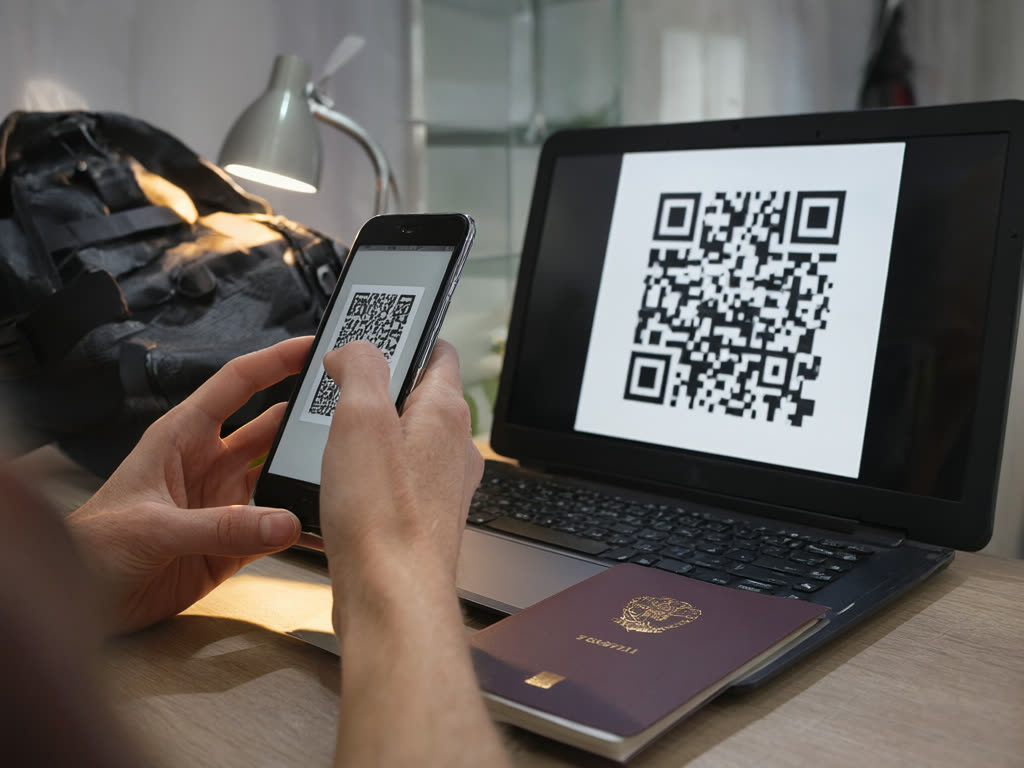
- Tieni il codice QR su un secondo schermo (computer, tablet o stampato) se hai intenzione di scansionarlo. Non puoi scansionare un codice QR mostrato sullo stesso telefono, ed è per questo che esiste il link con un tocco.
I nomi dei menu variano leggermente in base alla regione e alla versione di iOS. In italiano la voce si chiama di solito Cellulare; su alcuni modelli o versioni potresti trovare Dati cellulare.
Passo 1: installa a casa
Opzione A: con un tocco (iOS 17.4 o successivo)
- Apri la pagina del tuo ordine o l'email di conferma sull'iPhone con cui viaggerai.
- Tocca il pulsante di installazione per iPhone.
- Segui le indicazioni: tocca Continua, poi conferma l'aggiunta del piano.
Opzione B: scansiona il codice QR
- Apri il codice QR su un altro schermo.
- Sull'iPhone vai su Impostazioni, Cellulare, Aggiungi eSIM (nelle versioni iOS più vecchie: Aggiungi piano cellulare), poi scegli Usa codice QR.
- Punta la fotocamera sul codice e tocca Continua quando viene rilevato il piano.
Puoi anche aprire semplicemente l'app Fotocamera, puntarla sul codice e toccare il banner del piano cellulare rilevato che compare sullo schermo.
Opzione C: inserisci i dati manualmente
Se la scansione non funziona, vai su Impostazioni, Cellulare, Aggiungi eSIM, Usa codice QR, poi tocca Inserisci i dettagli manualmente e digita l'indirizzo SM-DP+ e il codice di attivazione mostrati sulla pagina del tuo ordine. Copiali esattamente; un solo carattere sbagliato farà fallire l'operazione.
Fallo una sola volta. Ogni eSIM è pensata per essere installata una sola volta, su un solo telefono, quindi non scansionare lo stesso codice su un secondo dispositivo.
Passo 2: assegna un'etichetta e scegli le linee
Durante l'installazione, l'iPhone ti fa alcune domande. Ecco le risposte consigliate per un'eSIM dati da viaggio:
- Etichetta: scegli Viaggio oppure scrivi "Giappone". Così i passaggi successivi sono molto più semplici.
- Linea predefinita (per chiamate e messaggi): mantieni il tuo numero abituale. La nostra eSIM è solo dati e non ha un numero di telefono.
- iMessage e FaceTime: mantieni il tuo numero abituale.
- Dati cellulare: per ora lascia la linea abituale. Cambierai dopo l'atterraggio.
Passo 3: tienila disattivata fino all'atterraggio
Vai su Impostazioni, Cellulare, tocca la linea giapponese e disattiva Attiva questa linea. In alternativa, lasciala attiva ma assicurati che il suo Roaming dati sia disattivato. In ogni caso, nulla si connette prima del tuo arrivo.
I nostri piani iniziano a contare i giorni quando l'eSIM si connette per la prima volta a una rete in Giappone, quindi installarla in anticipo non consuma giorni. Controlla però la data limite di installazione nella conferma dell'ordine e installa entro quella data. Altri dettagli sulla tempistica in quando inizia un piano eSIM.
Passo 4: attivala dopo l'atterraggio
Una volta che l'aereo è a terra in Giappone:
- Impostazioni, Cellulare, tocca la linea giapponese e attiva Attiva questa linea.
- Nella stessa schermata, attiva Roaming dati. Un'eSIM da viaggio conta sempre come roaming; questo non causa costi extra da parte nostra.
- Torna su Impostazioni, Cellulare, Dati cellulare e scegli la linea giapponese.
- Disattiva Consenti passaggio dati cellulare, così il telefono non passa ai dati della linea abituale.
- Tocca la linea abituale e disattiva il suo Roaming dati, così il tuo operatore non può addebitarti il traffico dati. Puoi lasciare attiva la linea per ricevere SMS; verifica con il tuo operatore quanto costa. Vedi come evitare i costi di roaming in Giappone.
Dopo circa un minuto dovresti vedere il nome di una rete e 4G o 5G in alto nello schermo, a seconda di dove ti trovi.
Errori comuni e cosa fare
- "Impossibile aggiungere il piano cellulare" o "Questo codice non è più valido". Di solito il codice è già stato usato, spesso perché il primo tentativo è in realtà riuscito. Controlla in Impostazioni, Cellulare: se compare una nuova linea, l'eSIM è installata e hai finito. Non continuare a riscansionare. Se non compare nessuna linea, contattaci con il numero del tuo ordine.
- "Impossibile completare la modifica del piano cellulare". Spesso è un problema di connessione durante il download. Verifica di essere su una rete Wi-Fi stabile, disattiva eventuali VPN, riavvia il telefono e controlla in Impostazioni, Cellulare se il piano è stato installato comunque. Questo messaggio può comparire anche su un telefono bloccato dall'operatore, quindi ricontrolla il Blocco operatore.
- "SIM non supportata" o la linea non si attiva mai. Di solito indica un blocco dell'operatore. Solo il tuo operatore può rimuoverlo.
- Installata, ma senza rete dopo l'atterraggio. Controlla in quest'ordine: linea attivata, Roaming dati attivo per quella linea, linea giapponese scelta per i Dati cellulare, Uso in aereo attivato per dieci secondi e poi disattivato, riavvio. In Selezione rete della linea, assicurati che Automatica sia attiva.
- I dati funzionano ma sono lenti in un punto. La copertura è 4G/5G dove disponibile, e può essere debole nei sotterranei, nelle gallerie e in montagna. Spostati un po' e riprova prima di cambiare le impostazioni. Vedi copertura dell'eSIM nelle zone rurali del Giappone.
Errori da evitare
- Eliminare l'eSIM per "ricominciare da capo". Un'eSIM eliminata non sempre può essere reinstallata e non possiamo emetterne una sostitutiva. Se qualcosa non va, contattaci prima di rimuovere qualsiasi cosa.
- Installarla sul telefono sbagliato. Una volta installata, resta su quel dispositivo e non può essere trasferito.
- Lasciare attivo il roaming della linea abituale. I costi di roaming del tuo operatore possono essere molto più alti del prezzo dell'eSIM stessa.
Risposta rapida: a casa, su Wi-Fi, tocca il link di installazione (iOS 17.4 o successivo) oppure vai su Impostazioni, Cellulare, Aggiungi eSIM e scansiona il codice QR. Chiamala Viaggio, tieni il numero abituale per le chiamate e disattiva la linea. Dopo l'atterraggio: attiva la linea, abilita il suo Roaming dati, selezionala in Dati cellulare e disattiva il Roaming dati sulla linea abituale.
Se usi Android, vedi come installare un'eSIM su Android. Per un quadro completo sulla scelta del piano, leggi la guida all'eSIM per il Giappone, e consulta le FAQ per le regole su rimborsi e validità.
Ultimo aggiornamento: 18 ottobre 2026.
Ottieni il tuo codice QR in pochi secondi
Il codice QR e il link di installazione con un tocco per iPhone arrivano sulla pagina del tuo ordine e via email subito dopo il pagamento. I giorni iniziano solo quando l'eSIM si connette per la prima volta in Giappone.
eSIM Giappone da ¥480