日本のeSIMの選び方:データ量、対応機種、設定方法
日本でモバイルデータを使うなら、eSIMが最も簡単な方法です。空港のカウンターに並ぶ必要はなく、充電して返却するポケットWi-Fiもなく、小さなSIMトレイを開ける必要もありません。オンラインでプランを購入し、QRコードを読み取ると、到着後にスマートフォンが現地のネットワークに接続します。
このガイドでは、eSIMの選び方と設定方法を説明します。この店を運営しているチームが書いているので、プランやルールについての説明は私たちのものです。ただ、一般的なアドバイスは、どのサービスを買う場合にも当てはまります。
ステップ1:スマートフォンを確認する
次の2つの条件が両方とも満たされている必要があります。
スマートフォンがeSIMに対応していること。 iPhone XS、XR以降のiPhoneは、ほとんどがeSIMに対応しています。最近のGoogle PixelやSamsung Galaxyの機種、そして2019年以降の多くのAndroidフラッグシップ機も同様です。地域による例外もあり、中国本土で販売されているiPhoneや、香港・マカオの一部のモデルは、物理SIMを2枚使う仕様になっています。確認方法は、iPhoneなら「設定」→「一般」→「情報」で、デジタルSIMまたはEIDの項目を探します。Androidなら、*#06#を入力して、EID番号が表示されるかどうかを確認します。対応機種の一覧は対応機種ページにあります。
スマートフォンのSIMロックが解除されていること。 携帯電話会社との契約で購入した端末は、その会社のSIMしか受け付けないことがあります。よく分からない場合は、旅行前に携帯電話会社に確認してください。解除には通常、事前の申し込みが必要で、日本に来てから急いで行うことはできません。SIMロックのかかった端末では、eSIMをインストールできなかったり、接続できなかったりします。
ステップ2:必要なデータ量を考える
多くの人は、データ量を多めに見積もります。ホテルのWi-Fiで、写真のバックアップや夜の動画視聴など、重い作業はできます。外出中に使うのは、主に地図、メッセージ、検索です。1日の外出での目安は次のとおりです。
- 軽めの使い方: 地図、経路検索、メッセージ、翻訳、少しのブラウジング。1日あたりおよそ150〜300MB。
- ふつうの使い方: 上記に加えて、SNS、写真の送信、短い動画。1日あたりおよそ500MB〜1GB。
- 多めの使い方: ビデオ通話、ストリーミング、動画のたくさんのアップロード、スマートフォンでの仕事。1日あたり1.5GB以上。
ナビや電車の乗換アプリは、意外なほどデータを使いません。データを早く使うのは動画なので、ストリーミングや動画の投稿を多くするなら、大きめのプランを選ぶか、それらの作業はWi-Fiのときにしましょう。
私たちのプランに当てはめると
私たちのプランはすべて日本向けで、一定の日数に一定量のデータが含まれています。
- 1GB / 7日間、480円。 短い乗り継ぎ、週末、Wi-Fiを使う間の地図とメッセージ用のバックアップ回線。
- 3GB / 15日間、780円。 1週間の軽めの使い方、またはSNSを少し使う短い街歩き旅行。
- 5GB / 30日間、1,100円。 1〜2週間の一般的な旅行で、普段どおりに使う場合。
- 10GB / 30日間、1,780円。 2週間以上で、写真や動画の共有を定期的にする場合。
- 20GB / 30日間、2,880円。 多く使う人、長期滞在、データ残量を気にしたくない人。
2つのサイズの間で迷ったら、大きいほうをおすすめします。使わなかったデータは繰り越せませんが、2週間の旅行の9日目でデータが切れるほうが、数百円よりずっと面倒です。もし足りなくなったら、別のプランを購入できます。新しいeSIMが届くので、それをインストールします。
家族やグループで旅行するなら、スマートフォンごとにeSIMが必要です。1回の注文で最大5つまで購入できます。
ステップ3:何を買うのかを理解する
データのみで、電話番号はなし
私たちのプランはデータのみです。日本の電話番号は付いてこないので、eSIMで通常の通話やSMSを発着信することはできません。実際には、ほとんどの旅行者には必要ありません。メッセージアプリ、インターネット電話、レストランの予約サイトは、すべてデータ通信で動くからです。
自国の銀行からSMSで認証コードが届く必要がある場合は、普段使っているSIMを、eSIMと一緒に入れたままにしておきましょう。最近のスマートフォンは2つ入れておけて、どちらでデータを使うかを選べます。自国の回線でSMSを受け取るために電話回線はオンにしておき、データローミングはオフにすれば、ローミング料金を避けられます。海外でSMSを受信する料金は、自国の携帯電話会社に確認してください。
テザリングでのデータ共有
テザリングはeSIMの機能ではなく、スマートフォンの設定です。共有したデータは、同じデータ量から消費されます。ノートパソコンやタブレットをよく接続するつもりなら、大きいプランを選んでください。テザリングがどうしても必要な場合は、購入前にお問い合わせいただければ、お使いの機種での注意点をお伝えします。
通信エリアと速度
eSIMは、現地の日本のモバイル回線に接続します。都市部、主要な鉄道沿線、主な観光地では、一般に電波は良好です。速度と電波の範囲は現地の回線に左右され、どのモバイルサービスと同様に、トンネル、深い地下、山間部では弱くなることがあります。
ステップ4:インストールのタイミングと、プランの開始時点
ここは最も混乱しやすい部分です。
プランは、eSIMが日本のネットワークに初めて接続したときに始まります。 購入したときでも、インストールしたときでもありません。ですから、自宅でインストールしても、日数を失うことはありません。
フライトの前に、Wi-Fiでインストールしましょう。 インストールにはインターネット接続が必要ですが、飛行機を降りたときにはまさにそれがありません。出発の1〜2日前にインストールすることをおすすめします。注文ごとに、注文確認書にインストール期限が表示されています。その期限までにインストールされていないeSIMは、インストールできなくなる場合があるので、何か月も受信トレイに放置しないでください。
QRコードとインストール情報は、決済直後に注文ページとメールで届きます。iOS 17.4以降のiPhoneでは、スマートフォンだけでワンタップでインストールすることもできます。QRコードを読み取るには、別の画面に表示するか、印刷してください。
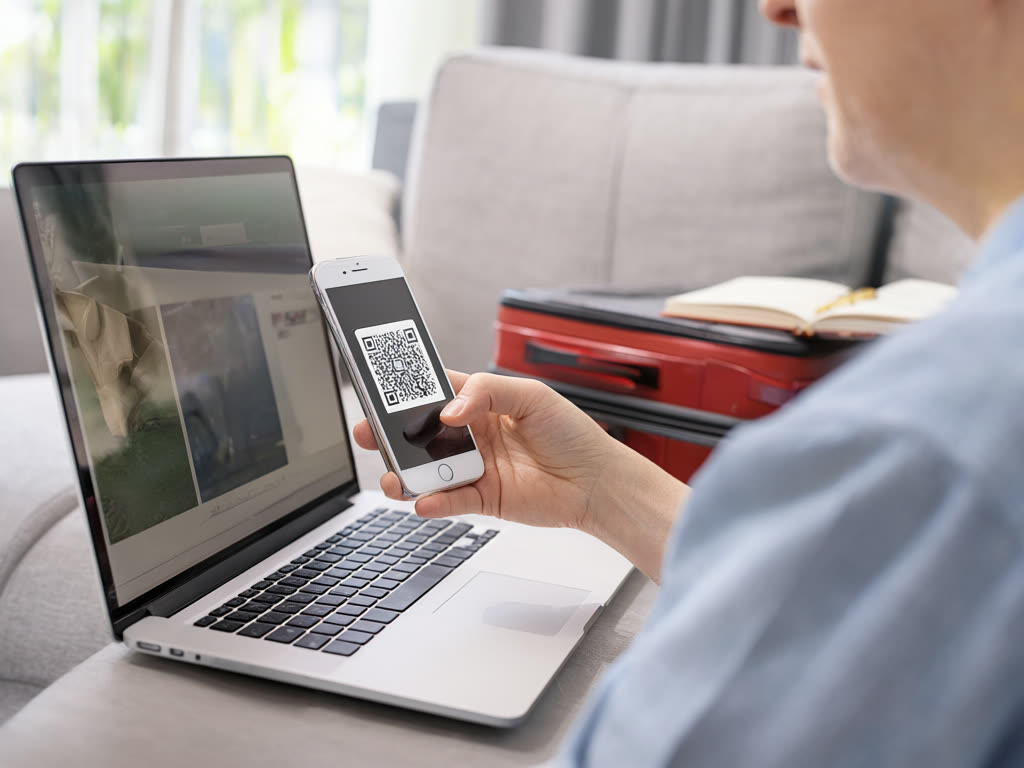
インストール後は、着陸するまでeSIMをオフにしておくか、データローミングをオフにしておいてください。着陸したら、次のようにします。
- eSIMの回線をオンにします。
- その回線でデータローミングをオンにします。旅行用eSIMではこれが普通で、私たちからの追加料金を意味するものではありません。
- その回線をモバイルデータ通信用に設定します。
- 自国の携帯電話会社の料金を避けたい場合は、自国のSIMのデータローミングをオフにします。
購入前に知っておきたいルール
- 1台のスマートフォンだけ。 インストールしたeSIMは、その端末でのみ動作し、別のスマートフォンへ移すことはできません。実際に持ち歩く端末にインストールしてください。
- 旅行中に削除しないこと。 削除したeSIMは、再インストールできない場合があり、再発行もしていません。何かおかしいと感じたら、まず私たちにご連絡ください。
- 返金。 eSIMはお支払い後すぐに届くため、インストール前であっても、気が変わった場合やプランを買い間違えた場合のキャンセル・返金はできません。お支払いの前に、プラン、旅行日数、端末を確認してください。インストールできない、または接続できず、サポートでも解決できない場合は、全額返金します。ただし、端末がeSIMに対応していない、またはSIMロックがかかっていることが原因の場合は返金の対象外です。
接続できないとき
接続の問題の多くは、故障ではなく設定です。次の順番で確認してください。
- eSIMの回線で、データローミングがオンになっているか確認します。
- eSIMがモバイルデータ通信用に選択されているか確認します。
- 機内モードをオンにして10秒待ち、オフにします。
- スマートフォンを再起動します。
- eSIMのネットワーク設定で、ネットワークの選択が自動になっているか確認します。
それでも解決しない場合は、注文番号とモバイルデータの設定画面のスクリーンショットを添えて、サポートにメールしてください。私たちは浅草を拠点にする小さなチームで、届いたメッセージはすべて読んでいます。
何に使うか
私たちの経験では、データは次のいくつかのことにほとんどが使われます。電車での経路アプリ(東京の電車とICカードのガイドをご覧ください)、裏道の地図、メニューや券売機のカメラ翻訳(どのラーメン店でも役立ちます)、街を横断する前の営業時間の確認です。どれも大きなプランは必要ありませんが、到着した瞬間からちゃんと動いていれば、すべてがずっと簡単になります。
プランを選んで、自宅でインストール、到着後に接続
日本向けプランは、1GB・7日間から用意しています。購入後すぐにQRコードが届き、日数のカウントは、日本でeSIMが初めて接続されたときに始まります。
日本向けeSIM ¥480から