Cara pasang eSIM pada Android (Pixel, Galaxy dan jenama lain)
Untuk menyemak sama ada telefon Android menyokong eSIM, dail *#06#: jika EID (nombor panjang 32 digit) muncul, ia menyokong. Untuk memasang eSIM pelancong, sambung ke Wi-Fi sebelum perjalanan dan imbas kod QR dari tetapan SIM: pada Pixel, ia ialah Tetapan (Settings), Rangkaian & internet (Network & internet), SIM, Tambah SIM (Add SIM); pada Samsung Galaxy, ia ialah Tetapan (Settings), Sambungan (Connections), Pengurus SIM (SIM manager), Tambah eSIM (Add eSIM). Selepas mendarat di Jepun, hidupkan roaming untuk eSIM dan pilih sebagai SIM data mudah alih.
Menu Android lebih pelbagai berbanding menu iPhone, jadi di bawah kami liputi Pixel dan Galaxy secara terperinci dan memberikan laluan umum untuk jenama lain.
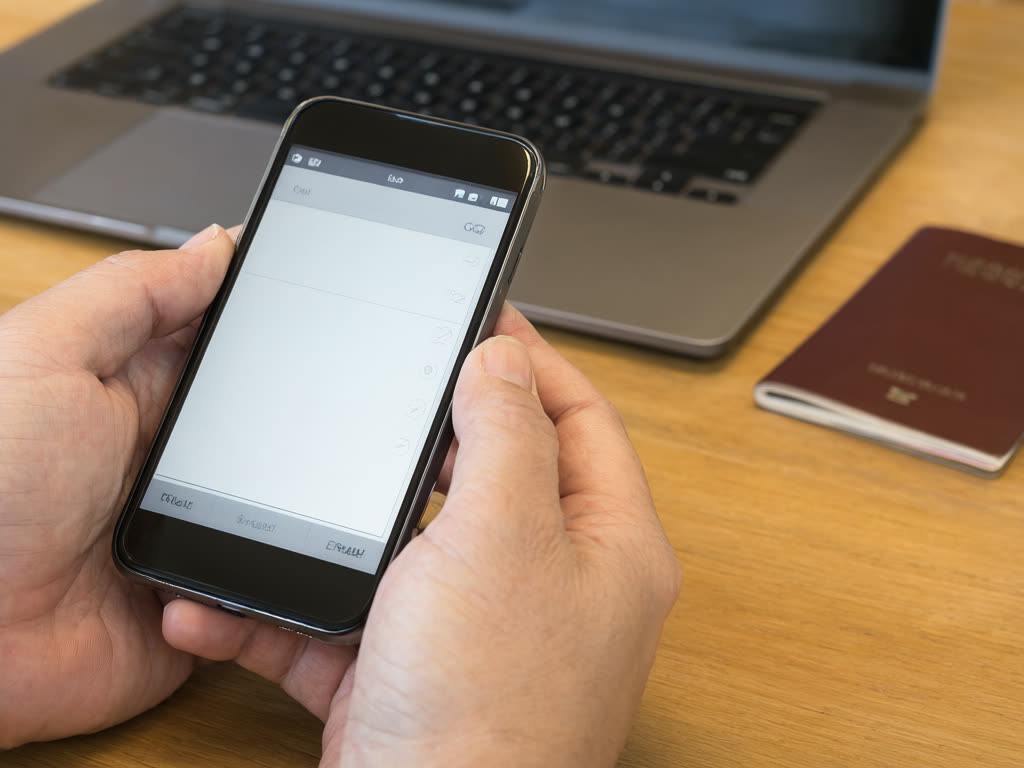
Langkah 1: sahkan telefon menyokong eSIM
Cuba cara ini mengikut urutan. Satu keputusan positif sudah memadai.
- Dail
*#06#dalam aplikasi telefon. Jika anda melihat EID bersama nombor IMEI, telefon itu mempunyai cip eSIM. - Lihat di Perihal telefon (About phone). Banyak telefon menyenaraikan EID di bawah Tetapan (Settings), Perihal telefon (About phone), kadangkala di dalam halaman Status atau status SIM.
- Cari pilihan "tambah eSIM" dalam tetapan SIM atau rangkaian mudah alih. Jika satu-satunya pilihan ialah memasukkan kad, telefon itu mungkin tidak menyokong eSIM.
Panduan ringkas mengikut jenama:
- Google Pixel: Pixel 3 dan lebih baharu menyokong eSIM. Sesetengah unit Pixel 3 yang dijual di Jepun dan Australia adalah pengecualian, dan Pixel 3a yang dibeli di Jepun tidak boleh menggunakan dua SIM serentak.
- Samsung Galaxy: siri S20 dan lebih baharu, serta siri Z Flip dan Z Fold, umumnya menyokong eSIM. Sesetengah versi serantau tidak menyokongnya, dan banyak model siri A, terutamanya yang murah, tidak mempunyai eSIM.
- Jenama lain: banyak model utama dari 2019 ke atas menyokong eSIM, tetapi model yang sama boleh berbeza mengikut negara. Telefon yang dijual di tanah besar China selalunya tidak mempunyai eSIM.
Halaman peranti yang serasi kami mengandungi senarai terkini. Telefon juga mesti tidak dikunci operator; lihat cara menyemak kunci operator.
Langkah 2: pasang di rumah melalui Wi-Fi
Anda memerlukan sambungan internet untuk memuat turun eSIM, jadi buat ini sebelum mengembara, idealnya sehari atau dua sebelum berlepas. Sediakan kod QR pada skrin lain atau dicetak, kerana anda tidak boleh mengimbas kod yang dipaparkan pada telefon yang sama. Halaman pesanan juga menunjukkan alamat SM-DP+ dan kod pengaktifan jika anda perlu menaipnya.
Google Pixel
- Buka Tetapan (Settings), Rangkaian & internet (Network & internet), SIM.
- Ketik Tambah SIM (Add SIM) (pada sesetengah versi berupa tanda tambah), kemudian pilih pilihan untuk menyediakan atau memuat turun eSIM.
- Imbas kod QR. Jika pengimbasan gagal, cari pilihan "Perlukan bantuan?" (Need help?) atau kemasukan manual, dan masukkan butiran pengaktifan.
- Apabila ditanya tentang keutamaan SIM, kekalkan SIM asal untuk panggilan dan teks. eSIM kami hanya data dan tiada nombor telefon.
Samsung Galaxy
- Buka Tetapan (Settings), Sambungan (Connections), Pengurus SIM (SIM manager) (dipanggil Pengurus kad SIM/SIM card manager pada versi lama).
- Ketik Tambah eSIM (Add eSIM) (sesetengah versi memaparkan Tambah pelan mudah alih/Add mobile plan).
- Pilih untuk mengimbas kod QR daripada pembekal perkhidmatan anda dan imbas. Kemasukan manual kod pengaktifan juga ditawarkan pada skrin yang sama.
- Namakan talian baharu seperti "Jepun" supaya mudah dicari kemudian.
Telefon Android lain
Cari "eSIM" atau "SIM" dalam aplikasi Tetapan (Settings). Pilihan tambah biasanya terletak di bawah menu seperti Kad SIM dan rangkaian mudah alih, Rangkaian mudah alih (Mobile network), atau Sambungan (Connections). Alirannya sama: tambah eSIM, imbas kod QR, sahkan.
Pasang eSIM sekali sahaja, pada telefon yang akan anda bawa. Setelah dipasang, ia tidak boleh dipindahkan ke peranti lain.
Langkah 3: biarkan ia dimatikan sehingga mendarat
Selepas memasang, sama ada matikan SIM baharu dalam tetapan SIM, atau biarkan ia hidup tetapi tidak dipilih untuk data mudah alih dan roaming dimatikan. Pelan kami mula mengira hari apabila eSIM pertama kali bersambung ke rangkaian di Jepun, jadi pemasangan awal tidak membazirkan hari. Pastikan anda memasang sebelum tarikh akhir pemasangan dalam pengesahan pesanan anda. Lihat bila pelan eSIM bermula.
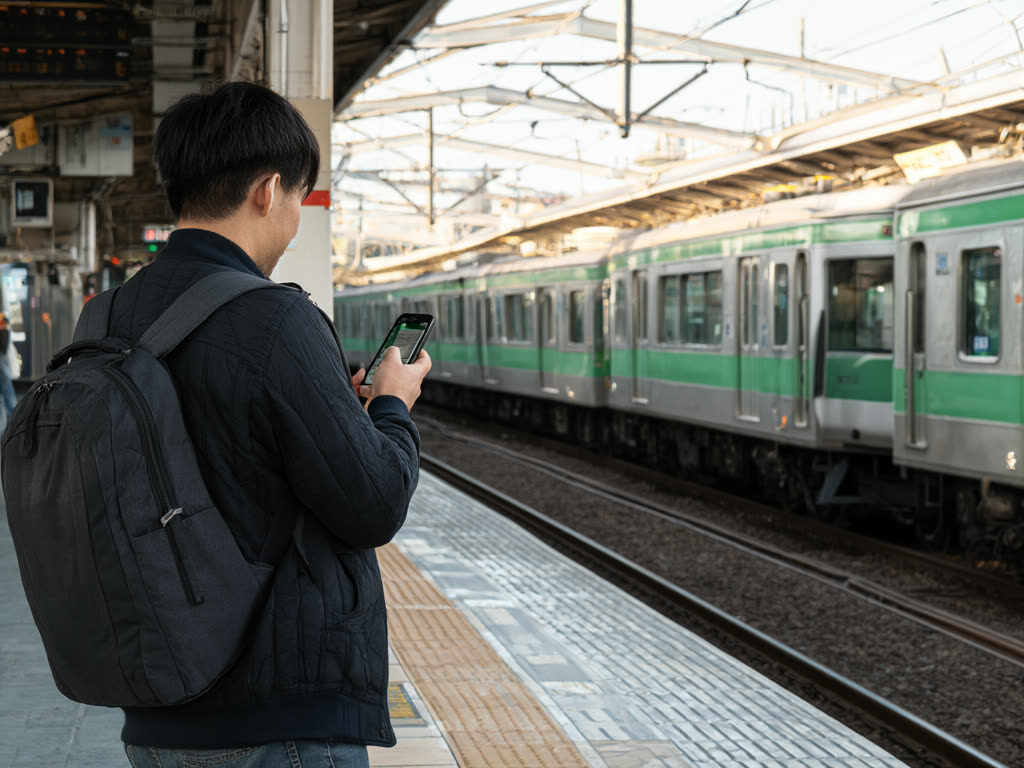
Langkah 4: tukar selepas mendarat
Pixel
- Tetapan (Settings), Rangkaian & internet (Network & internet), SIM, ketik eSIM Jepun dan hidupkan Guna SIM (Use SIM).
- Pada halaman yang sama, hidupkan Roaming.
- Kembali ke halaman SIM, tetapkan Data mudah alih (Mobile data) kepada eSIM Jepun.
- Jika anda nampak Pertukaran data automatik (Automatic data switching) (Pixel 8a dan lebih baharu) atau Data semasa panggilan (Data during calls), matikannya untuk SIM asal supaya ia tidak menggunakan data.
Galaxy
- Tetapan (Settings), Sambungan (Connections), Pengurus SIM (SIM manager), dan pastikan eSIM Jepun dihidupkan.
- Di bawah SIM pilihan, tetapkan Data mudah alih (Mobile data) kepada eSIM Jepun, dan matikan sebarang pilihan pertukaran data automatik.
- Pergi ke Tetapan (Settings), Sambungan (Connections), Rangkaian mudah alih (Mobile networks) dan hidupkan Data roaming.
Pada kedua-dua jenama, pastikan roaming kekal mati untuk SIM asal jika telefon anda mempunyai suis berasingan untuknya, supaya operator asal anda tidak dapat mengenakan caj data. Maklumat lanjut dalam cara mengelak caj roaming di Jepun.
Menghidupkan roaming untuk eSIM adalah perkara biasa bagi eSIM pelancong dan tidak menambah caj daripada kami.
Jika ia tidak bersambung
- Semak eSIM dihidupkan dan dipilih untuk data mudah alih.
- Semak roaming dihidupkan untuk eSIM.
- Hidupkan mod pesawat, tunggu sepuluh saat, kemudian matikan.
- Mulakan semula telefon.
- Dalam tetapan rangkaian eSIM, pastikan pemilihan rangkaian adalah automatik.
Jika pemasangan itu sendiri gagal dengan mesej bahawa kod tidak sah atau sudah digunakan, semak senarai SIM dahulu: eSIM mungkin sudah dipasang. Jangan padamkannya untuk mencuba semula, kerana eSIM yang dipadam tidak selalunya boleh dipasang semula dan kami tidak mengeluarkan gantian. Sebaliknya, e-mel kami bersama nombor pesanan anda dan tangkapan skrin.
Kesilapan biasa
- Mengimbas pada Wi-Fi yang kerap terputus. Muat turun yang terganggu boleh menghabiskan kod. Gunakan rangkaian yang stabil.
- Membiarkan data mudah alih pada SIM asal. Semuanya kemudian berjalan melalui roaming operator asal anda.
- Menganggap semua Galaxy mempunyai eSIM. Semak model dan versi negara yang tepat.
- Mengelirukan "OEM unlocking" dengan buka kunci operator. Suis dalam Pilihan pembangun (Developer options) tidak berkaitan dengan sama ada telefon menerima SIM operator lain.
Jawapan ringkas: dail *#06# dan cari EID untuk mengesahkan sokongan eSIM. Pasang di rumah melalui Wi-Fi: Pixel melalui Tetapan (Settings), Rangkaian & internet (Network & internet), SIM, Tambah SIM (Add SIM); Galaxy melalui Tetapan (Settings), Sambungan (Connections), Pengurus SIM (SIM manager), Tambah eSIM (Add eSIM). Selepas mendarat, hidupkan eSIM, hidupkan roaming untuknya, dan tetapkan sebagai SIM data mudah alih.
Menggunakan iPhone? Lihat cara pasang eSIM Jepun pada iPhone. Untuk saiz pelan, baca berapa data yang anda perlukan di Jepun, dan lihat FAQ kami untuk bayaran balik dan tempoh sah.
Kemas kini terakhir: 18 Oktober 2026.
Pasang di rumah, terus bersambung sebaik mendarat
Kod QR dan butiran pemasangan manual tiba di halaman pesanan anda dan melalui e-mel sejurus selepas pembayaran. Hari pelan hanya bermula apabila eSIM pertama kali bersambung di Jepun.
eSIM Jepun dari ¥480