Cara pasang eSIM Jepun pada iPhone sebelum berlepas
Pasang eSIM Jepun anda di rumah, melalui Wi-Fi, sehari atau dua sebelum terbang: pada iOS 17.4 atau lebih baharu, ketik pautan pemasangan pada telefon itu sendiri, atau pergi ke Seting (Settings), Selular (Cellular), Tambah eSIM (Add eSIM) dan imbas kod QR dari skrin lain. Kemudian biarkan talian baharu itu dimatikan. Apabila anda mendarat, hidupkan talian, hidupkan Data Roaming untuk talian itu dan pilih sebagai talian Data Selular anda. Keseluruhan proses mengambil masa kira-kira lima minit di rumah dan satu minit di lapangan terbang.
Di bawah ialah langkah dan ralat yang paling kerap dihadapi orang. Ia mengandaikan iPhone XS, XR atau lebih baharu yang tidak dikunci operator; jika anda tidak pasti, baca dahulu cara menyemak sama ada telefon dikunci operator.
Sebelum bermula
- Semak kunci. Seting (Settings), Umum (General), Perihal (About), kemudian lihat Carrier Lock. Ia sepatutnya tertera "No SIM restrictions" (Tiada sekatan SIM). Jika ia menunjukkan sesuatu yang lain, minta operator anda membuka kunci telefon sebelum mengembara.
- Kemas kini iOS jika boleh. Pemasangan satu ketik memerlukan iOS 17.4 atau lebih baharu; mengimbas kod QR berfungsi pada versi lama.
- Pastikan anda pada Wi-Fi. Pemasangan memuat turun profil eSIM, jadi anda perlukan sambungan.
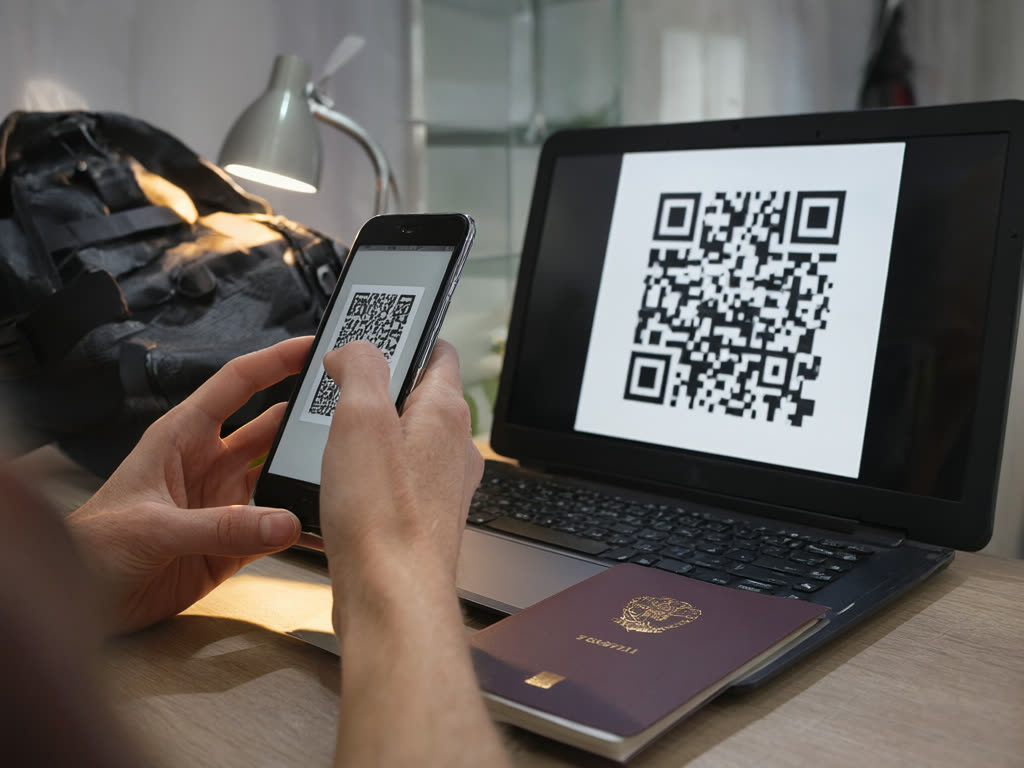
- Sediakan kod QR pada skrin kedua (komputer riba, tablet atau cetakan) jika anda merancang untuk mengimbasnya. Anda tidak boleh mengimbas kod QR yang dipaparkan pada telefon yang sama, dan itulah sebabnya pautan satu ketik wujud.
Nama menu sedikit berbeza mengikut rantau, bahasa dan versi iOS. Pada iPhone berbahasa Melayu, Data Roaming dipaparkan sebagai Perayauan Data. Di halaman ini, Selular (Cellular) mungkin dipanggil Data Mudah Alih (Mobile Data) atau Perkhidmatan Mudah Alih (Mobile Service) pada telefon anda.
Langkah 1: pasang di rumah
Pilihan A: satu ketik (iOS 17.4 atau lebih baharu)
- Buka halaman pesanan atau e-mel pesanan pada iPhone yang akan anda bawa.
- Ketik butang pemasangan iPhone.
- Ikut arahan: ketik Teruskan (Continue), kemudian sahkan penambahan pelan.
Pilihan B: imbas kod QR
- Buka kod QR pada skrin lain.
- Pada iPhone, pergi ke Seting (Settings), Selular (Cellular), Tambah eSIM (Add eSIM) (pada versi iOS lama: Tambah Pelan Selular/Add Cellular Plan), kemudian pilih Guna Kod QR (Use QR Code).
- Halakan kamera ke kod dan ketik Teruskan (Continue) apabila pelan dikesan.
Anda juga boleh membuka aplikasi Kamera, menghalakannya ke kod, dan mengetik sepanduk "Cellular Plan Detected" (Pelan Selular Dikesan).
Pilihan C: masukkan butiran secara manual
Jika pengimbasan gagal, pergi ke Seting (Settings), Selular (Cellular), Tambah eSIM (Add eSIM), Guna Kod QR (Use QR Code), kemudian ketik Masukkan Butiran Secara Manual (Enter Details Manually) dan taip alamat SM-DP+ serta kod pengaktifan yang dipaparkan pada halaman pesanan anda. Salin dengan tepat; satu aksara yang salah akan menyebabkan kegagalan.
Lakukan ini sekali sahaja. Setiap eSIM hanya dimaksudkan untuk dipasang sekali, pada satu telefon, jadi jangan imbas kod yang sama pada peranti kedua.
Langkah 2: labelkan dan pilih talian
Semasa pemasangan, iPhone akan bertanya beberapa soalan. Jawapan yang dicadangkan untuk eSIM data perjalanan:
- Label: pilih Perjalanan (Travel) atau taip "Jepun". Ini memudahkan langkah seterusnya.
- Talian lalai (untuk panggilan dan teks): kekalkan nombor asal anda. eSIM kami hanya data dan tiada nombor telefon.
- iMessage dan FaceTime: kekalkan nombor asal anda.
- Data Selular (Cellular Data): buat masa ini, kekalkan talian asal. Anda akan menukarnya selepas mendarat.
Langkah 3: matikan sehingga mendarat
Pergi ke Seting (Settings), Selular (Cellular), ketik talian Jepun, dan matikan Hidupkan Talian Ini (Turn On This Line). Sebagai alternatif, biarkan ia hidup tetapi pastikan Data Roaming dimatikan untuknya. Walau apa pun cara, tiada apa yang bersambung sebelum anda tiba.
Pelan kami mula mengira hari apabila eSIM pertama kali bersambung ke rangkaian di Jepun, jadi memasang awal tidak menghabiskan sebarang hari. Semak tarikh akhir pemasangan dalam pengesahan pesanan anda dan pasang sebelum tarikh itu. Maklumat lanjut tentang masa ada dalam bila pelan eSIM bermula.
Langkah 4: hidupkan selepas mendarat
Sebaik sahaja pesawat mendarat di Jepun:
- Seting (Settings), Selular (Cellular), ketik talian Jepun, dan hidupkan Hidupkan Talian Ini (Turn On This Line).
- Pada skrin yang sama, hidupkan Data Roaming. eSIM pelancong sentiasa dikira sebagai roaming; ini tidak menyebabkan caj tambahan daripada kami.
- Kembali ke Seting (Settings), Selular (Cellular), Data Selular (Cellular Data) dan pilih talian Jepun.
- Matikan Benarkan Pertukaran Data Selular (Allow Cellular Data Switching), supaya telefon tidak beralih ke data talian asal anda.
- Ketik talian asal anda dan matikan Data Roaming-nya, supaya operator asal anda tidak dapat mengenakan caj data. Anda boleh kekalkan talian itu hidup untuk menerima teks; semak caj operator anda untuk itu. Lihat cara mengelak caj roaming di Jepun.
Dalam masa seminit, anda sepatutnya melihat nama rangkaian dan 4G atau 5G di bahagian atas skrin, bergantung kepada lokasi anda.
Ralat biasa dan tindakan
- "Cellular Plan Cannot Be Added" atau "This code is no longer valid" (Kod ini tidak lagi sah). Biasanya kod sudah digunakan, selalunya kerana percubaan pertama sebenarnya berjaya. Lihat di Seting (Settings), Selular (Cellular): jika talian baharu disenaraikan, eSIM sudah dipasang dan anda sudah selesai. Jangan terus mengimbas semula. Jika tiada talian muncul, hubungi kami dengan nombor pesanan anda.
- "Unable to Complete Cellular Plan Change" (Tidak dapat melengkapkan perubahan pelan selular). Selalunya masalah sambungan semasa muat turun. Pastikan anda pada rangkaian Wi-Fi yang stabil, matikan VPN, mulakan semula telefon dan lihat di Seting (Settings), Selular (Cellular) sama ada pelan tetap dipasang. Mesej ini juga boleh muncul pada telefon yang dikunci operator, jadi semak Carrier Lock sekali lagi.
- "SIM Not Supported" (SIM tidak disokong) atau talian tidak pernah diaktifkan. Ini biasanya menunjukkan kunci operator. Hanya operator asal anda boleh mengeluarkannya.
- Dipasang, tetapi tiada perkhidmatan selepas mendarat. Semak: talian dihidupkan, Data Roaming dihidupkan untuk talian itu, talian Jepun dipilih untuk Data Selular, Mod Pesawat dihidupkan selama sepuluh saat lalu dimatikan, dan telefon dimulakan semula. Dalam tetapan Pemilihan Rangkaian (Network Selection) bagi talian itu, pastikan Automatik (Automatic) dihidupkan.
- Data berfungsi tetapi perlahan di satu tempat. Liputan ialah 4G/5G di kawasan yang tersedia, dan ia boleh lemah di bawah tanah, dalam terowong dan di pergunungan. Beralih sedikit dan cuba semula sebelum menukar tetapan. Lihat liputan eSIM di luar bandar Jepun.
Kesilapan yang perlu dielakkan
- Memadam eSIM untuk "bermula semula". eSIM yang dipadam tidak selalunya boleh dipasang semula, dan kami tidak dapat mengeluarkan gantian. Jika ada yang tidak kena, hubungi kami sebelum memadam apa-apa.
- Memasang pada telefon yang salah. Setelah dipasang, ia kekal pada peranti itu dan tidak boleh dipindahkan.
- Membiarkan roaming talian asal hidup. Caj roaming operator asal boleh jauh lebih tinggi daripada eSIM itu sendiri.
Jawapan ringkas: di rumah, melalui Wi-Fi, ketik pautan pemasangan (iOS 17.4 atau lebih baharu) atau pergi ke Seting (Settings), Selular (Cellular), Tambah eSIM (Add eSIM) dan imbas kod QR. Labelkan sebagai Perjalanan (Travel), kekalkan nombor asal untuk panggilan, dan matikan talian. Selepas mendarat: hidupkan talian, hidupkan Data Roaming untuknya, pilih di bawah Data Selular (Cellular Data), dan matikan Data Roaming pada talian asal.
Menggunakan Android? Lihat cara memasang eSIM pada Android. Untuk gambaran penuh cara memilih pelan, baca panduan eSIM Jepun, dan semak FAQ kami untuk peraturan bayaran balik dan tempoh sah.
Kemas kini terakhir: 18 Oktober 2026.
Dapatkan kod QR anda dalam beberapa saat
Kod QR dan pautan pemasangan satu ketik untuk iPhone tiba di halaman pesanan dan melalui e-mel sejurus selepas pembayaran. Hari pelan hanya bermula apabila eSIM pertama kali bersambung di Jepun.
eSIM Jepun dari ¥480