ติดตั้ง eSIM ญี่ปุ่นบน iPhone ยังไง? ทำให้เสร็จก่อนขึ้นเครื่อง
ให้ติดตั้ง eSIM ญี่ปุ่นผ่าน Wi-Fi ที่บ้านล่วงหน้าหนึ่งหรือสองวันก่อนบิน ถ้าเป็น iOS 17.4 ขึ้นไป แตะลิงก์ติดตั้งบน iPhone เครื่องนั้นได้เลย หรือไปที่ การตั้งค่า > เซลลูลาร์ > เพิ่ม eSIM แล้วสแกน QR code ที่เปิดไว้บนอีกจอหนึ่ง จากนั้นปิดสายใหม่ไว้ก่อน พอถึงญี่ปุ่นให้เปิดสาย เปิดโรมมิ่งข้อมูลของสายนั้น และเลือกให้เป็นสายสำหรับข้อมูลเซลลูลาร์ ทั้งหมดใช้เวลาราวห้านาทีที่บ้าน และหนึ่งนาทีที่สนามบิน
ด้านล่างคือขั้นตอนและข้อผิดพลาดที่คนเจอบ่อยที่สุด ใช้ได้กับ iPhone XS, XR หรือรุ่นใหม่กว่าที่ไม่ติดล็อกเครือข่าย ถ้าไม่แน่ใจ อ่านวิธีเช็กว่ามือถือติดล็อกเครือข่ายหรือไม่ก่อน
ก่อนเริ่ม
- เช็กว่าติดล็อกไหม ไปที่ การตั้งค่า > ทั่วไป > เกี่ยวกับ แล้วดูบรรทัด ล็อคผู้ให้บริการ (Carrier Lock) ต้องขึ้นว่า "ไม่มีข้อจำกัดของซิม" (No SIM restrictions) ถ้าขึ้นอย่างอื่น ให้ติดต่อค่ายมือถือของคุณเพื่อขอปลดล็อกก่อนเดินทาง
- อัปเดต iOS ถ้าทำได้ การติดตั้งแบบแตะครั้งเดียวต้องใช้ iOS 17.4 ขึ้นไป ส่วนการสแกน QR code ใช้ได้กับเวอร์ชันเก่ากว่านั้น
- ต่อ Wi-Fi ไว้ ตอนติดตั้งเครื่องต้องดาวน์โหลดโปรไฟล์ eSIM จึงต้องมีเน็ต
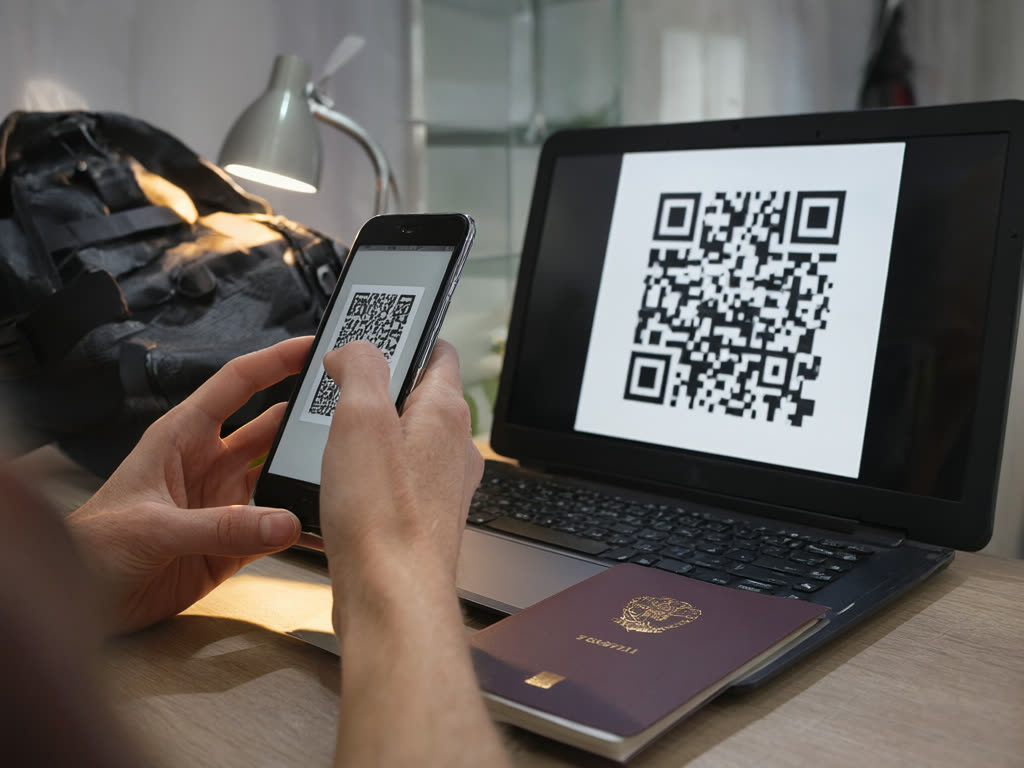
- เปิด QR code ไว้บนอีกจอหนึ่ง (แล็ปท็อป แท็บเล็ต หรือพิมพ์ออกมา) ถ้าจะใช้วิธีสแกน เพราะ iPhone สแกน QR code ที่แสดงอยู่บนจอของตัวเองไม่ได้ ลิงก์แตะครั้งเดียวมีไว้แก้ปัญหานี้
ชื่อเมนูอาจต่างกันเล็กน้อยตามภาษา ภูมิภาค และเวอร์ชัน iOS หน้านี้ใช้ชื่อเมนูภาษาไทยตามที่ iPhone แสดง โดยวงเล็บชื่อภาษาอังกฤษไว้ให้ ถ้าเครื่องตั้งเป็นภาษาอังกฤษ เมนู เซลลูลาร์ อาจขึ้นว่า Cellular, Mobile Data หรือ Mobile Service
ขั้นที่ 1: ติดตั้งที่บ้าน
วิธี A: แตะครั้งเดียว (iOS 17.4 ขึ้นไป)
- เปิดหน้าคำสั่งซื้อหรืออีเมลยืนยันคำสั่งซื้อบน iPhone เครื่องที่จะพกไปญี่ปุ่น
- แตะปุ่มติดตั้งสำหรับ iPhone
- ทำตามที่เครื่องบอก: แตะ ดำเนินการต่อ (Continue) แล้วยืนยันการเพิ่มแผน
วิธี B: สแกน QR code
- เปิด QR code บนอีกจอหนึ่ง
- บน iPhone ไปที่ การตั้งค่า > เซลลูลาร์ > เพิ่ม eSIM (Settings > Cellular > Add eSIM) ถ้าเป็น iOS รุ่นเก่าจะเป็น เพิ่มแผนเซลลูลาร์ (Add Cellular Plan) แล้วเลือก ใช้รหัส QR (Use QR Code)
- เล็งกล้องไปที่โค้ด เมื่อเครื่องตรวจเจอแผนแล้วให้แตะ ดำเนินการต่อ
หรือจะเปิดแอปกล้อง เล็งไปที่โค้ด แล้วแตะแถบแจ้งเตือน "ตรวจพบแผนเซลลูลาร์" (Cellular Plan Detected) ก็ได้
วิธี C: กรอกข้อมูลเอง
ถ้าสแกนไม่ติด ไปที่ การตั้งค่า > เซลลูลาร์ > เพิ่ม eSIM > ใช้รหัส QR แล้วแตะ ป้อนรายละเอียดด้วยตนเอง (Enter Details Manually) จากนั้นพิมพ์ที่อยู่ SM-DP+ และรหัสเปิดใช้งาน (activation code) ที่แสดงในหน้าคำสั่งซื้อ ต้องพิมพ์ให้ตรงทุกตัว ผิดแค่ตัวเดียวก็ติดตั้งไม่ผ่าน
ทำแค่ครั้งเดียวพอ eSIM แต่ละตัวออกแบบมาให้ติดตั้งได้ครั้งเดียวบนมือถือเครื่องเดียว อย่าเอาโค้ดเดิมไปสแกนในเครื่องที่สอง
ขั้นที่ 2: ตั้งชื่อสายและเลือกสาย
ระหว่างติดตั้ง iPhone จะถามคำถามสองสามข้อ สำหรับ eSIM เน็ตเที่ยวแนะนำให้ตอบแบบนี้
- ป้ายกำกับ (Label): เลือก การเดินทาง (Travel) หรือพิมพ์ว่า "Japan" จะทำให้ขั้นตอนหลังจากนี้ง่ายขึ้นมาก
- สายเริ่มต้น (Default Line) สำหรับโทรและส่งข้อความ: ให้ใช้เบอร์ไทยของคุณเหมือนเดิม เพราะ eSIM ของเราเป็นแบบเน็ตอย่างเดียว ไม่มีเบอร์โทร
- iMessage และ FaceTime: ใช้เบอร์ไทยเหมือนเดิม
- ข้อมูลเซลลูลาร์ (Cellular Data): ตอนนี้ให้ใช้สายเบอร์ไทยไปก่อน ค่อยเปลี่ยนหลังเครื่องลง
ขั้นที่ 3: ปิดสายไว้จนกว่าจะถึงญี่ปุ่น
ไปที่ การตั้งค่า > เซลลูลาร์ แตะสายญี่ปุ่น แล้วปิด เปิดใช้สายนี้ (Turn On This Line) หรือจะเปิดสายทิ้งไว้ก็ได้ แต่ต้องแน่ใจว่าปิดโรมมิ่งข้อมูลของสายนี้อยู่ ไม่ว่าจะเลือกแบบไหน สายนี้ก็จะไม่เชื่อมต่อจนกว่าคุณจะถึงญี่ปุ่น
แพ็กเกจของเราจะเริ่มนับวันเมื่อ eSIM เชื่อมต่อกับเครือข่ายในญี่ปุ่นครั้งแรก ติดตั้งล่วงหน้าจึงไม่เสียวันเลย แต่ให้ดูวันสุดท้ายที่ต้องติดตั้ง (install-by date) ในอีเมลยืนยันคำสั่งซื้อ และติดตั้งให้เสร็จก่อนวันนั้น อ่านเรื่องเวลาเพิ่มได้ที่แพ็กเกจ eSIM เริ่มนับวันเมื่อไร
ขั้นที่ 4: เปิดใช้หลังเครื่องลง
เมื่อเครื่องบินลงจอดที่ญี่ปุ่นแล้ว
- ไปที่ การตั้งค่า > เซลลูลาร์ แตะสายญี่ปุ่น แล้วเปิด เปิดใช้สายนี้
- ในหน้าเดียวกัน เปิด โรมมิ่งข้อมูล (Data Roaming) eSIM สำหรับนักท่องเที่ยวจะนับเป็นโรมมิ่งเสมอ แต่เราไม่คิดเงินเพิ่มจากการเปิดตัวนี้
- กลับไปที่ การตั้งค่า > เซลลูลาร์ > ข้อมูลเซลลูลาร์ แล้วเลือกสายญี่ปุ่น
- ปิด อนุญาตการสลับข้อมูลเซลลูลาร์ (Allow Cellular Data Switching) เพื่อไม่ให้เครื่องสลับกลับไปใช้เน็ตจากเบอร์ไทย
- แตะสายเบอร์ไทย แล้วปิด โรมมิ่งข้อมูล ของสายนั้น ค่ายมือถือไทยจะได้ไม่เก็บค่าเน็ตโรมมิ่ง คุณยังเปิดสายเบอร์ไทยไว้เพื่อรับ SMS ได้ แต่ให้เช็กค่าบริการกับค่ายของคุณด้วย อ่านเพิ่มที่วิธีเลี่ยงค่าโรมมิ่งในญี่ปุ่น
ภายในราวหนึ่งนาที คุณควรเห็นชื่อเครือข่ายและสัญลักษณ์ 4G หรือ 5G ขึ้นที่มุมบนของจอ ขึ้นอยู่กับว่าคุณอยู่ตรงไหน
ข้อผิดพลาดที่เจอบ่อยและวิธีแก้
- "ไม่สามารถเพิ่มแผนเซลลูลาร์ได้" (Cellular Plan Cannot Be Added) หรือ "รหัสนี้ใช้ไม่ได้แล้ว" (This code is no longer valid) ส่วนใหญ่เป็นเพราะโค้ดถูกใช้ไปแล้ว ซึ่งมักแปลว่าครั้งแรกที่ลองนั้นติดตั้งสำเร็จไปแล้วจริง ๆ ให้ดูที่ การตั้งค่า > เซลลูลาร์ ถ้ามีสายใหม่ขึ้นมา แปลว่าติดตั้ง eSIM เรียบร้อยแล้ว ไม่ต้องทำอะไรต่อ อย่าสแกนซ้ำไปเรื่อย ๆ ถ้าไม่มีสายใหม่ขึ้นเลย ให้ติดต่อเราพร้อมหมายเลขคำสั่งซื้อ
- "ไม่สามารถเปลี่ยนแผนเซลลูลาร์ให้เสร็จสมบูรณ์ได้" (Unable to Complete Cellular Plan Change) มักเกิดจากเน็ตมีปัญหาระหว่างดาวน์โหลด ให้เช็กว่าต่อ Wi-Fi ที่เสถียรอยู่ ปิด VPN ถ้าเปิดไว้ รีสตาร์ตเครื่อง แล้วดูใน การตั้งค่า > เซลลูลาร์ ว่าแผนติดตั้งเข้าไปแล้วหรือยัง ข้อความนี้ขึ้นได้กับมือถือที่ติดล็อกเครือข่ายด้วย จึงควรเช็ก ล็อคผู้ให้บริการ อีกรอบ
- "ไม่รองรับซิม" (SIM Not Supported) หรือสายไม่ยอมเปิดใช้งานเลย ส่วนใหญ่แปลว่ามือถือติดล็อกเครือข่าย และมีแค่ค่ายมือถือของคุณที่ปลดล็อกให้ได้
- ติดตั้งแล้ว แต่ไม่มีสัญญาณหลังเครื่องลง ไล่เช็กตามนี้: เปิดสายแล้ว เปิดโรมมิ่งข้อมูลของสายนั้นแล้ว เลือกสายญี่ปุ่นเป็นข้อมูลเซลลูลาร์แล้ว เปิดโหมดเครื่องบินสิบวินาทีแล้วปิด จากนั้นรีสตาร์ต และในเมนู การเลือกเครือข่าย (Network Selection) ของสายนั้น ให้เปิด อัตโนมัติ ไว้
- เน็ตใช้ได้ แต่ช้าในบางจุด สัญญาณเป็น 4G/5G ในพื้นที่ที่มีให้บริการ และอาจอ่อนในที่ใต้ดิน ในอุโมงค์ และบนภูเขา ลองขยับที่สักหน่อยแล้วลองใหม่ก่อนจะไปเปลี่ยนการตั้งค่า อ่านเพิ่มที่สัญญาณ eSIM ในชนบทญี่ปุ่น
สิ่งที่ไม่ควรทำ
- ลบ eSIM ทิ้งเพื่อ "เริ่มใหม่" eSIM ที่ลบไปแล้วอาจติดตั้งกลับไม่ได้ และเราออกตัวใหม่ให้แทนไม่ได้ ถ้าเห็นอะไรผิดปกติ ให้ติดต่อเราก่อนลบอะไรทั้งนั้น
- ติดตั้งผิดเครื่อง ติดตั้งแล้ว eSIM จะอยู่ในเครื่องนั้น ย้ายไปเครื่องอื่นไม่ได้
- ลืมปิดโรมมิ่งของเบอร์ไทย ค่าโรมมิ่งจากค่ายมือถือไทยอาจแพงกว่าตัว eSIM หลายเท่า
คำตอบสั้น ๆ: ที่บ้าน ต่อ Wi-Fi แล้วแตะลิงก์ติดตั้ง (iOS 17.4 ขึ้นไป) หรือไปที่ การตั้งค่า > เซลลูลาร์ > เพิ่ม eSIM แล้วสแกน QR code ตั้งชื่อสายว่า การเดินทาง (Travel) ใช้เบอร์ไทยสำหรับโทรเหมือนเดิม แล้วปิดสายไว้ พอถึงญี่ปุ่น: เปิดสาย เปิดโรมมิ่งข้อมูลของสายนั้น เลือกสายนี้ใน ข้อมูลเซลลูลาร์ และปิดโรมมิ่งข้อมูลของเบอร์ไทย
ใช้ Android อยู่? อ่านวิธีติดตั้ง eSIM บน Android ถ้าอยากเห็นภาพรวมการเลือกแพ็กเกจ อ่านคู่มือ eSIM ญี่ปุ่น และดูเงื่อนไขการคืนเงินและระยะเวลาใช้งานได้ที่คำถามที่พบบ่อย
อัปเดตล่าสุด: 18 ตุลาคม 2026
ได้ QR code ภายในไม่กี่วินาที
QR code และลิงก์ติดตั้งแบบแตะครั้งเดียวสำหรับ iPhone จะขึ้นในหน้าคำสั่งซื้อและส่งเข้าอีเมลทันทีหลังชำระเงิน จะเริ่มนับวันก็ต่อเมื่อ eSIM เชื่อมต่อครั้งแรกในญี่ปุ่น
eSIM ญี่ปุ่น เริ่มต้น ¥480