Cài eSIM trên điện thoại Android (Pixel, Galaxy và các máy khác) như thế nào?
Để kiểm tra điện thoại Android có hỗ trợ eSIM hay không, hãy bấm *#06#: nếu hiện EID (một dãy số dài 32 chữ số) thì máy có hỗ trợ. Để cài eSIM du lịch, hãy kết nối Wi-Fi trước chuyến đi rồi quét mã QR từ mục cài đặt SIM: trên Pixel là Cài đặt, Mạng và Internet, SIM, Thêm SIM; trên Samsung Galaxy là Cài đặt, Kết nối, Quản lý SIM, Thêm eSIM. Sau khi đến Nhật, hãy bật chuyển vùng cho eSIM và chọn nó làm SIM dữ liệu di động.
Menu trên Android khác nhau giữa các hãng nhiều hơn iPhone, nên dưới đây chúng tôi hướng dẫn chi tiết cho Pixel và Galaxy, kèm cách tìm chung cho các hãng khác.
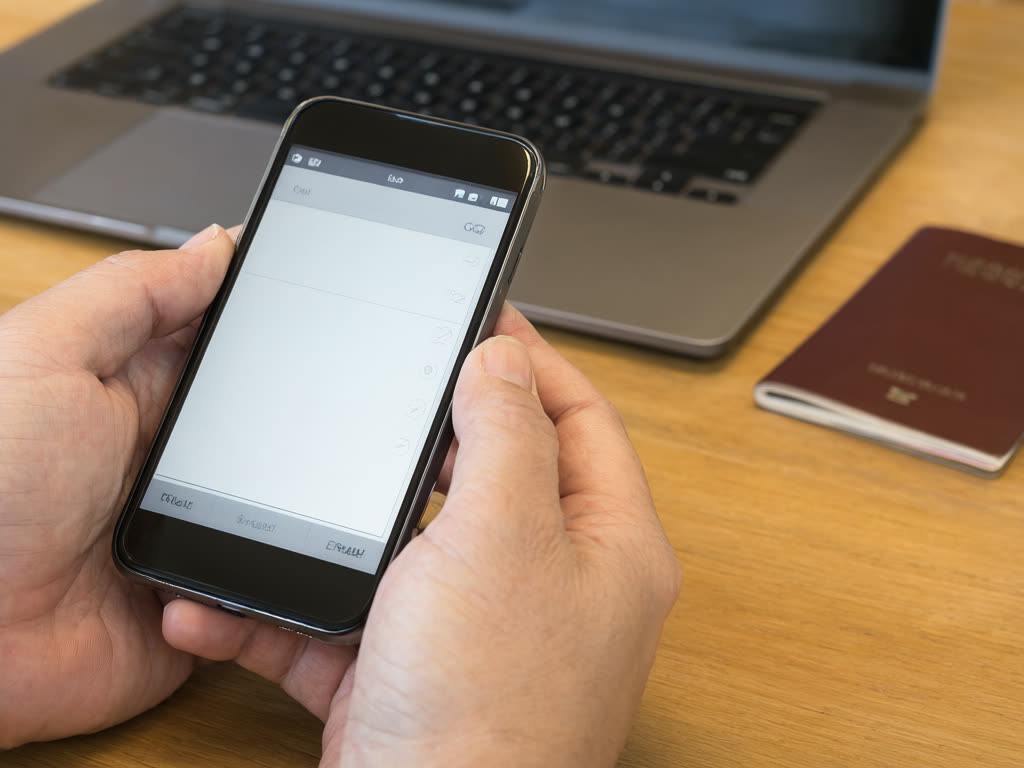
Bước 1: xác nhận máy hỗ trợ eSIM
Thử lần lượt các cách sau. Chỉ cần một cách cho kết quả là có là đủ.
- Bấm
*#06#trong ứng dụng điện thoại. Nếu thấy số EID bên cạnh các số IMEI, máy có chip eSIM. - Xem trong Giới thiệu về điện thoại (About phone). Nhiều máy hiển thị EID trong Cài đặt, Giới thiệu về điện thoại, đôi khi nằm trong trang Trạng thái hoặc Trạng thái SIM.
- Tìm tùy chọn "thêm eSIM" trong cài đặt SIM hoặc mạng di động. Nếu tùy chọn duy nhất là lắp thẻ vật lý, máy có lẽ không hỗ trợ eSIM.
Hướng dẫn nhanh theo hãng:
- Google Pixel: từ Pixel 3 trở lên hỗ trợ eSIM. Một số máy Pixel 3 bán tại Nhật và Úc là trường hợp ngoại lệ, và Pixel 3a mua tại Nhật không dùng được hai SIM cùng lúc.
- Samsung Galaxy: dòng S20 trở lên, cùng dòng Z Flip và Z Fold, nói chung đều hỗ trợ eSIM. Một số phiên bản theo khu vực thì không, và nhiều máy dòng A, nhất là các máy giá rẻ, không có eSIM.
- Các hãng khác: nhiều máy cao cấp từ năm 2019 trở đi hỗ trợ eSIM, nhưng cùng một mẫu máy có thể khác nhau theo quốc gia. Điện thoại bán tại Trung Quốc đại lục thường không có eSIM.
Trang thiết bị tương thích của chúng tôi có danh sách cập nhật. Máy cũng phải đã mở khóa nhà mạng; xem cách kiểm tra khóa nhà mạng.
Bước 2: cài tại nhà qua Wi-Fi
Bạn cần kết nối internet để tải eSIM, nên hãy làm việc này trước khi đi, lý tưởng là một hoặc hai ngày trước khi khởi hành. Hãy để mã QR trên màn hình khác hoặc in ra, vì bạn không thể quét mã đang hiển thị trên chính chiếc máy đó. Trang đơn hàng cũng ghi địa chỉ SM-DP+ và mã kích hoạt nếu bạn cần gõ thủ công.
Google Pixel
- Mở Cài đặt, Mạng và Internet, SIM.
- Chạm Thêm SIM (trên một số phiên bản là dấu cộng), rồi chọn tùy chọn thiết lập hoặc tải eSIM.
- Quét mã QR. Nếu quét không được, tìm mục "Cần trợ giúp?" hoặc tùy chọn nhập thủ công và nhập thông tin kích hoạt.
- Khi được hỏi về tùy chọn SIM, hãy giữ SIM chính để gọi và nhắn tin. eSIM của chúng tôi chỉ có dữ liệu và không có số điện thoại.
Samsung Galaxy
- Mở Cài đặt, Kết nối, Quản lý SIM (bản cũ hơn gọi là Quản lý thẻ SIM / SIM card manager).
- Chạm Thêm eSIM (Add eSIM) (một số phiên bản ghi là Thêm gói cước di động).
- Chọn quét mã QR từ nhà cung cấp dịch vụ và quét. Trên cùng màn hình cũng có tùy chọn nhập thủ công mã kích hoạt.
- Đặt tên cho eSIM mới, ví dụ "Japan", để sau này dễ nhận ra.
Các máy Android khác
Tìm "eSIM" hoặc "SIM" trong ứng dụng Cài đặt. Tùy chọn thêm thường nằm trong mục như Thẻ SIM và mạng di động, Mạng di động hoặc Kết nối. Quy trình giống nhau: thêm eSIM, quét mã QR, xác nhận.
Chỉ cài eSIM một lần, trên chiếc máy bạn sẽ mang theo. Sau khi đã cài, nó không thể chuyển sang thiết bị khác.
Bước 3: giữ tắt cho đến khi đến nơi
Sau khi cài, hãy tắt eSIM mới trong cài đặt SIM, hoặc để bật nhưng không chọn nó cho dữ liệu di động và tắt chuyển vùng của nó. Gói của chúng tôi bắt đầu tính ngày khi eSIM kết nối lần đầu với mạng ở Nhật, nên cài sớm không làm mất ngày nào. Tuy vậy, hãy cài trước hạn cài đặt ghi trong xác nhận đơn hàng. Xem khi nào gói eSIM bắt đầu tính.
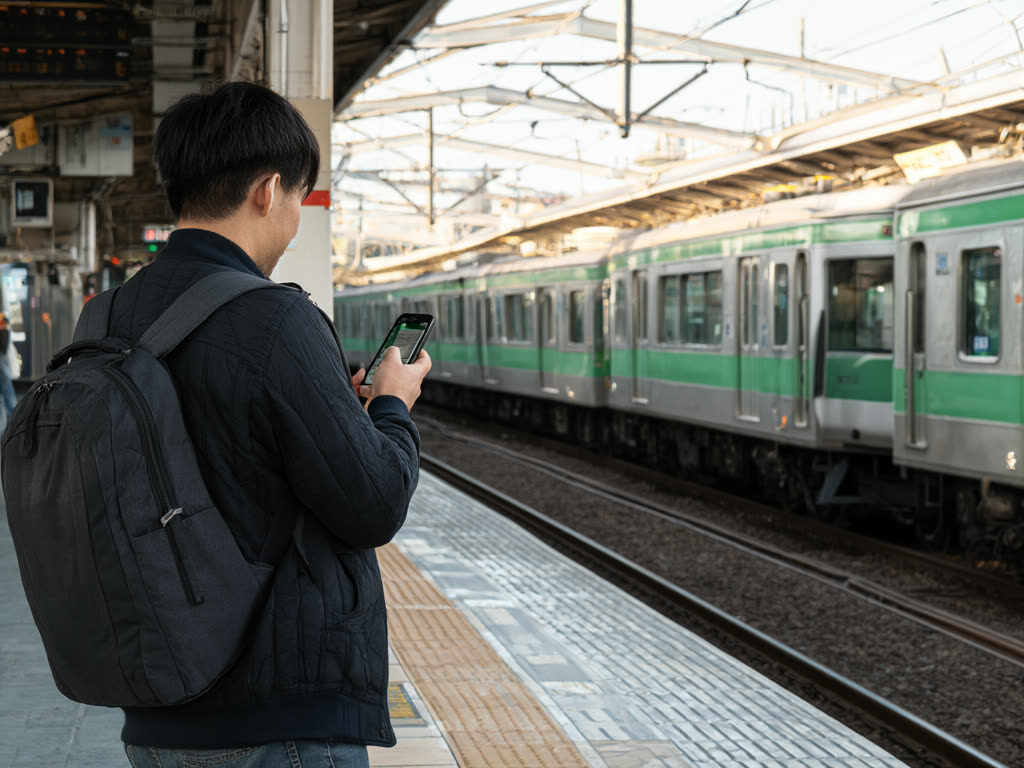
Bước 4: chuyển sang eSIM sau khi đến nơi
Pixel
- Vào Cài đặt, Mạng và Internet, SIM, chạm vào eSIM Nhật và bật Sử dụng SIM (Use SIM).
- Trên cùng trang, bật Chuyển vùng (Roaming).
- Quay lại trang SIM, đặt Dữ liệu di động (Mobile data) là eSIM Nhật.
- Nếu thấy Chuyển đổi dữ liệu tự động (Automatic data switching) (Pixel 8a trở lên) hoặc Dữ liệu khi gọi (Data during calls), hãy tắt đi với SIM chính để nó không dùng dữ liệu.
Galaxy
- Vào Cài đặt, Kết nối, Quản lý SIM và đảm bảo eSIM Nhật đang bật.
- Trong mục SIM ưu tiên, đặt Dữ liệu di động (Mobile data) là eSIM Nhật, và tắt mọi tùy chọn tự động chuyển đổi dữ liệu.
- Vào Cài đặt, Kết nối, Mạng di động và bật Chuyển vùng dữ liệu (Data roaming).
Trong cả hai trường hợp, nếu máy có công tắc chuyển vùng riêng cho SIM chính, hãy đảm bảo nó tắt để nhà mạng không tính phí dữ liệu. Xem thêm tại cách tránh phí chuyển vùng khi đi Nhật.
Bật chuyển vùng cho eSIM là việc bình thường với eSIM du lịch và không phát sinh phí nào từ chúng tôi.
Nếu không kết nối được
- Kiểm tra eSIM đã bật và được chọn cho dữ liệu di động.
- Kiểm tra chuyển vùng đã bật cho eSIM.
- Bật chế độ máy bay, đợi mười giây, rồi tắt.
- Khởi động lại máy.
- Trong cài đặt mạng của eSIM, đảm bảo chọn mạng ở chế độ tự động.
Nếu việc cài đặt bị lỗi với thông báo mã không hợp lệ hoặc đã được dùng, hãy kiểm tra danh sách SIM trước: eSIM có thể đã được cài rồi. Đừng xóa nó để thử lại, vì một eSIM đã xóa không phải lúc nào cũng cài lại được và chúng tôi không cấp thay thế. Thay vào đó, hãy gửi email cho chúng tôi kèm số đơn hàng và ảnh chụp màn hình.
Những lỗi thường gặp
- Quét khi Wi-Fi bị rớt. Nếu quá trình tải bị gián đoạn, mã có thể bị tính là đã dùng. Hãy dùng mạng ổn định.
- Để dữ liệu di động ở SIM chính. Khi đó mọi thứ sẽ chạy bằng chuyển vùng quốc tế của nhà mạng bạn đang dùng.
- Cho rằng mọi Galaxy đều có eSIM. Hãy kiểm tra đúng mẫu máy và khu vực.
- Nhầm "mở khóa OEM" với mở khóa nhà mạng. Công tắc trong tùy chọn nhà phát triển không liên quan gì đến việc máy có chấp nhận SIM của nhà mạng khác hay không.
Trả lời nhanh: bấm *#06# và tìm EID để xác nhận hỗ trợ eSIM. Cài tại nhà qua Wi-Fi: Pixel vào Cài đặt, Mạng và Internet, SIM, Thêm SIM; Galaxy vào Cài đặt, Kết nối, Quản lý SIM, Thêm eSIM. Sau khi hạ cánh: bật eSIM, bật chuyển vùng cho nó, và đặt nó làm SIM dữ liệu di động.
Đang dùng iPhone? Xem cách cài eSIM Nhật Bản trên iPhone. Về các mức dung lượng gói, đọc đi Nhật cần bao nhiêu GB data, và xem câu hỏi thường gặp về hoàn tiền và thời hạn sử dụng.
Cập nhật lần cuối: 18 tháng 10 năm 2026.
Cài tại nhà, kết nối khi đến nơi
Mã QR và thông tin cài đặt thủ công sẽ hiện trên trang đơn hàng và gửi qua email ngay sau khi thanh toán. Số ngày của gói chỉ bắt đầu khi eSIM kết nối lần đầu ở Nhật.
eSIM Nhật Bản từ ¥480