手機有沒有鎖卡?iPhone、Android 檢查電信鎖的方法
在 iPhone 上,開啟「設定」>「一般」>「關於本機」,向下捲動到「電信業者鎖定」:如果顯示「無 SIM 卡限制」,代表手機已解鎖,可以使用日本 eSIM。Android 沒有適用於所有手機的設定,所以可靠的檢查方式是插入其他電信商的 SIM 卡,或直接詢問你的電信商。直接向手機廠商購買的手機幾乎都已解鎖;透過電信商分期或低價預付方案購買的手機,最有可能被鎖定。
為什麼要在意?因為被鎖的手機會拒絕來自其他網路的任何 eSIM 或 SIM 卡,包括旅遊用 eSIM。若因手機有電信業者鎖或不支援 eSIM 而無法安裝或連線,我們無法退款,所以購買前花五分鐘確認是值得的。
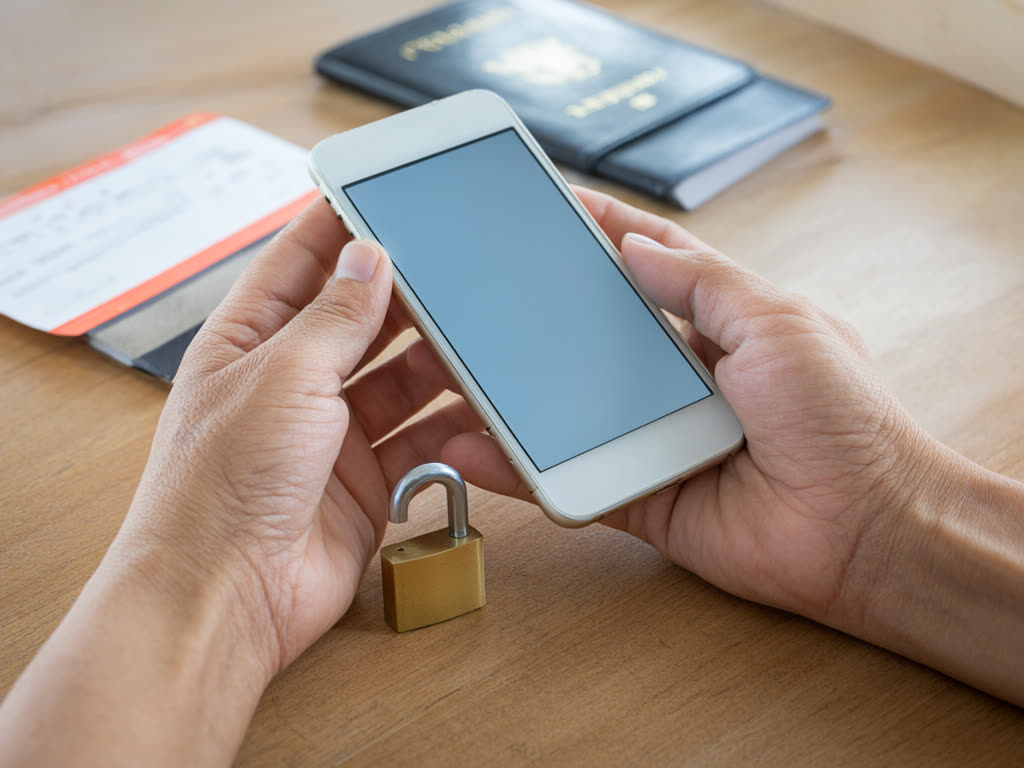
什麼是電信商鎖定
電信商鎖定(台灣也常說「鎖卡」,或稱 SIM 卡鎖、網路鎖)是銷售手機的電信商為手機設下的限制,使其只能搭配該電信商的服務使用。通常是為了確保優惠價或分期購買的手機會把款項繳清。它與螢幕密碼、SIM 卡 PIN 碼,以及 Android 開發人員選項中的「OEM 解鎖」開關是不同的。「OEM 解鎖」與開機載入程式有關,和電信商無關。
在 iPhone 上如何檢查
- 開啟「設定」>「一般」>「關於本機」。
- 向下捲動到「電信業者鎖定」(部分地區顯示的名稱略有不同)。
- 閱讀旁邊顯示的結果。
「無 SIM 卡限制」代表手機已解鎖,沒有問題。其他任何內容,例如「SIM 卡已鎖定」,則代表手機與某個電信商綁定。只有該電信商可以解鎖,Apple 無法解鎖。
這個項目在 iOS 14 及之後的版本中才有。如果找不到,請更新 iOS 後再檢查一次。
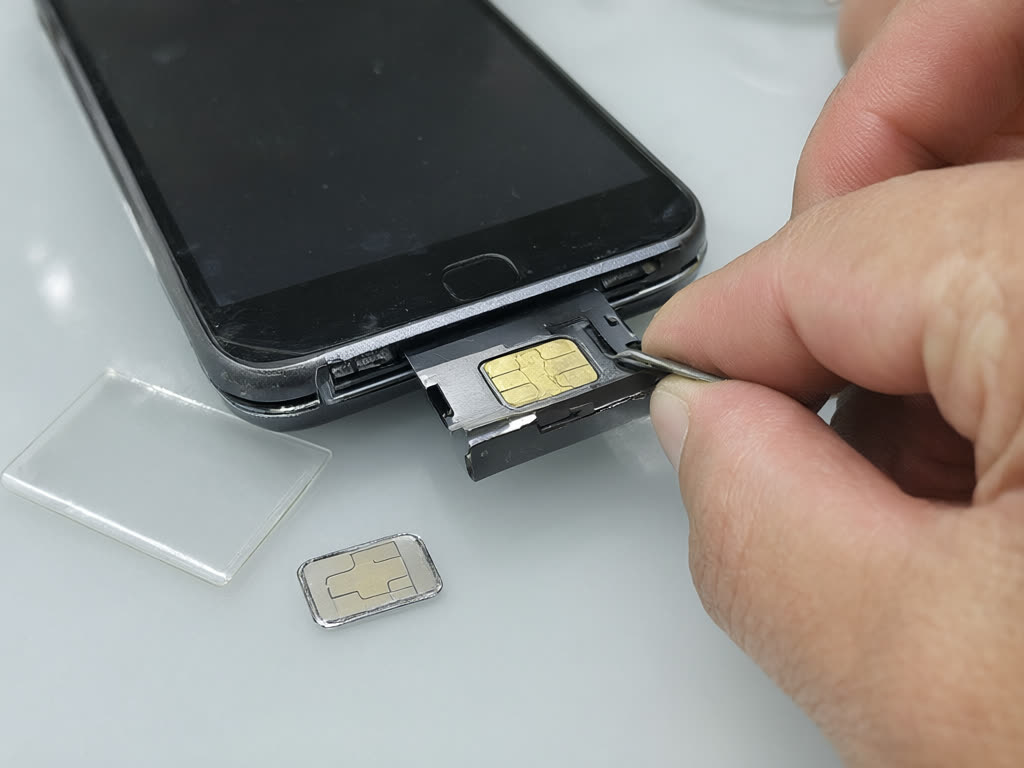
在 Android 上如何檢查
Android 的手機廠商與電信商處理方式各不相同,以下由最快到最可靠依序列出,請逐一嘗試。
- 查看設定。 部分 Samsung Galaxy 手機,尤其是電信商版本,會在「設定」>「連接」>「更多連接設定」下顯示「網路解鎖」項目。如果有,請閱讀其內容,不要因為它存在就直接認定它代表什麼。有些手機會在「關於手機」下列出 SIM 鎖狀態。但許多手機根本沒有這類項目。
- 查看可用網路(Pixel 等)。 在「設定」>「網路和網際網路」>「SIM 卡」中,選取你的 SIM,並關閉自動選擇網路。如果清單中只出現你自己電信商的網路,手機可能被鎖定;如果出現多家電信商,多半沒有鎖定。這只是參考,不是確證。
- 試用其他電信商的 SIM 卡。 向使用其他網路的朋友借一張 SIM 卡插入。如果手機能連上,或至少顯示該電信商的名稱,就代表已解鎖。如果顯示「不支援此 SIM 卡」之類的訊息,或要求輸入解鎖碼,就代表被鎖定。這是最可靠的自行測試方式。
- 詢問你的電信商。 提供你的 IMEI(撥打
*#06#即可查看),詢問手機是否已解鎖。這是最準確的答案;如果需要解鎖,同一通電話就能順便申請。
各國常見情況
規定會變動,各電信商也有自己的政策,因此請把以下內容當作起點,並向你的電信商確認。
- 美國:鎖定很常見。從電信商購買的手機,無論是分期還是預付,通常會一直鎖著,直到裝置款項付清並經過一定期間為止;所需等待的時間依電信商而異,近年也有所改變。直接向廠商購買的手機通常已解鎖。
- 加拿大:自 2017 年 12 月起,新手機必須以解鎖狀態銷售,電信商必須為個人客戶免費解鎖舊手機。
- 英國:自 2021 年 12 月起,電信商不得販售被鎖定的手機。不過,某些電信商的舊手機可能仍然被鎖。
- 日本:原則上,2021 年 10 月之後發售的手機以無 SIM 鎖的方式販售。日本電信商的舊機型可能仍需解鎖。
- 澳洲:各大電信商以後付費方案販售的手機大多已解鎖,而以預付方案販售的手機,通常會鎖定在販售它的電信商上。
- 其他地區:在許多國家,在店面購買的手機預設已解鎖,但電信商補貼或預付方案綁定的手機則不一定。如果你是向電信商購買且不確定,請詢問。
如果你的手機被鎖定
- 出國前申請解鎖。大多數電信商會在手機款項付清、帳戶狀況良好後免費解鎖,通常透過線上表單或電話辦理。可能需要幾天,有些電信商還要求你人在該國,所以不要拖到機場才處理。
- 先不要購買 eSIM。確認解鎖後,iPhone 用戶請再看一次「電信業者鎖定」,Android 用戶請用其他 SIM 卡測試,然後才購買。
- 如果電信商拒絕,例如因為手機款項尚未付清,可以考慮租借分享器,它透過 Wi-Fi 運作,適用於任何手機。請參閱eSIM、分享器、實體 SIM 卡比較。
- 避免付費的「解鎖」服務。那些不經過電信商、收費遠端解除鎖定的服務,請避免使用。電信商才是唯一可靠的途徑。
常見錯誤
- 以為自己全額買下的手機一定已解鎖。如果它原本是由電信商銷售,即使你已付清,鎖定仍可能存在。請申請解鎖。
- 把 eSIM 支援與解鎖混為一談。手機兩者都需要。eSIM 支援請在我們的相容機型頁面查看。
- 用同一電信商集團的 SIM 卡測試。有些品牌共用網路,測試時請使用明顯不同電信商的 SIM 卡。
- 等到降落才處理。解鎖申請通常需要帳戶持有人本人辦理,可能要好幾天。
快速結論:iPhone:進入「設定」>「一般」>「關於本機」,「電信業者鎖定」應顯示「無 SIM 卡限制」。Android:用其他電信商的 SIM 卡試用,或提供 IMEI 詢問電信商。如果手機被鎖,請在出國前請電信商解鎖,然後再購買 eSIM。
確認手機已解鎖後,請依照我們的步驟在 iPhone 安裝 eSIM或在 Android 安裝 eSIM,或閱讀日本 eSIM 指南了解全貌。關於退款的問題,請查看常見問題。
最後更新:2026 年 10 月 18 日