Comment installer une eSIM sur Android (Pixel, Galaxy et autres) ?
Pour vérifier si un téléphone Android prend en charge l'eSIM, composez *#06# : si un EID (un long nombre de 32 chiffres) apparaît, c'est le cas. Pour installer une eSIM de voyage, connectez-vous au Wi-Fi avant votre départ et scannez le code QR depuis les réglages de carte SIM : sur un Pixel, Paramètres, Réseau et Internet, Cartes SIM, Ajouter une SIM ; sur un Samsung Galaxy, Paramètres, Connexions, Gestionnaire de carte SIM, Ajouter une eSIM. Une fois arrivé au Japon, activez l'itinérance pour l'eSIM et choisissez-la comme carte SIM de données mobiles.
Les menus Android varient plus que ceux de l'iPhone ; nous détaillons donc ci-dessous Pixel et Galaxy, et donnons un parcours général pour les autres marques.
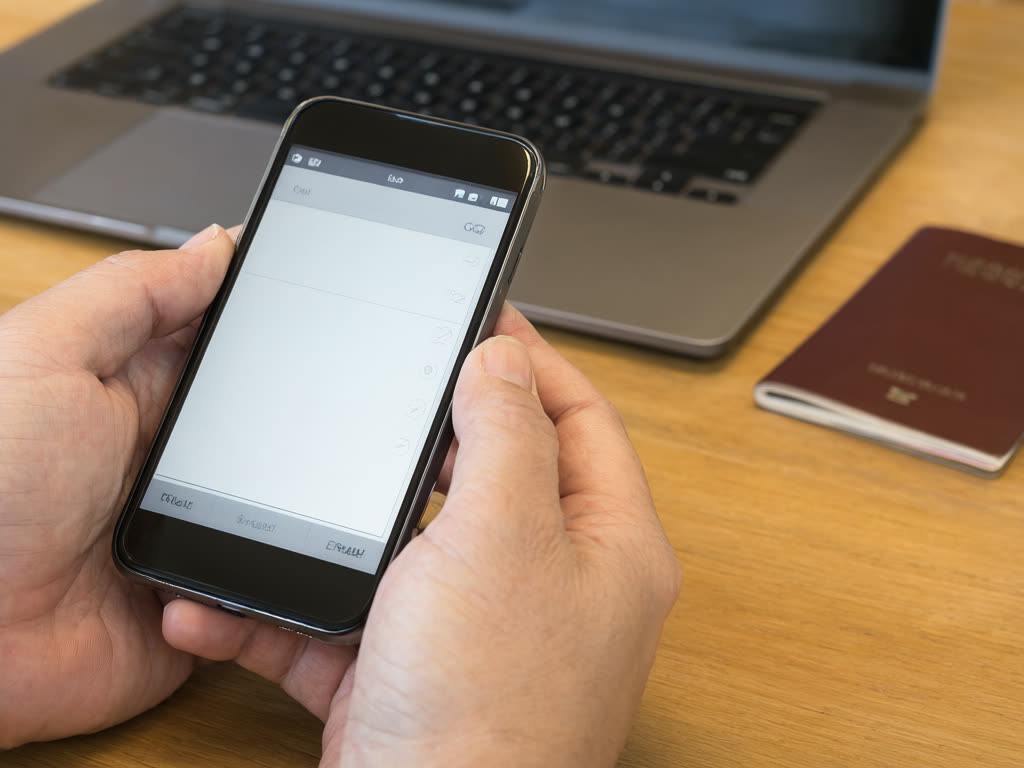
Étape 1 : vérifiez que le téléphone prend en charge l'eSIM
Essayez ces méthodes dans l'ordre. Un seul résultat positif suffit.
- Composez
*#06#dans l'application téléphone. Si un EID apparaît à côté des numéros IMEI, le téléphone possède une puce eSIM. - Regardez dans Informations sur le téléphone. De nombreux téléphones affichent l'EID dans Paramètres, Informations sur le téléphone, parfois dans une page Statut ou État de la SIM.
- Cherchez une option « ajouter une eSIM » dans les réglages de SIM ou de réseau mobile. Si la seule option consiste à insérer une carte, le téléphone ne prend probablement pas en charge l'eSIM.
Repères par marque :
- Google Pixel : les Pixel 3 et plus récents prennent en charge l'eSIM. Certains Pixel 3 vendus au Japon et en Australie font exception, et un Pixel 3a acheté au Japon ne peut pas utiliser deux SIM en même temps.
- Samsung Galaxy : la série S20 et les suivantes, ainsi que les séries Z Flip et Z Fold, prennent en général en charge l'eSIM. Certaines versions régionales ne la prennent pas, et de nombreux modèles de la série A, surtout les modèles d'entrée de gamme, n'ont pas d'eSIM.
- Autres marques : de nombreux modèles haut de gamme depuis 2019 prennent en charge l'eSIM, mais un même modèle peut varier selon le pays. Les téléphones vendus en Chine continentale n'ont souvent pas d'eSIM.
Notre page des appareils compatibles présente la liste à jour. Le téléphone doit aussi être débloqué auprès de l'opérateur ; voir comment vérifier le verrouillage opérateur.
Étape 2 : installer chez vous en Wi-Fi
Il faut une connexion Internet pour télécharger l'eSIM : faites donc cette étape avant de partir, idéalement un ou deux jours avant le départ. Affichez le code QR sur un autre écran ou imprimez-le, car un téléphone ne peut pas scanner un code affiché sur son propre écran. La page de commande affiche aussi l'adresse SM-DP+ et le code d'activation si vous préférez les saisir.
Google Pixel
- Ouvrez Paramètres, Réseau et Internet, Cartes SIM.
- Touchez Ajouter une SIM (sur certaines versions, un signe plus), puis choisissez l'option pour configurer ou télécharger une eSIM.
- Scannez le code QR. Si le scan échoue, cherchez une option « Besoin d'aide ? » ou de saisie manuelle et entrez les informations d'activation.
- Quand on vous demande vos préférences SIM, gardez votre carte SIM habituelle pour les appels et SMS. Notre eSIM est uniquement data et n'a pas de numéro de téléphone.
Samsung Galaxy
- Ouvrez Paramètres, Connexions, Gestionnaire de carte SIM (Gestionnaire de cartes SIM sur les anciennes versions).
- Touchez Ajouter une eSIM (certaines versions disent Ajouter un forfait mobile).
- Choisissez l'option pour scanner un code QR fourni par l'opérateur, puis scannez le code. La saisie manuelle du code d'activation est proposée sur le même écran.
- Donnez à la nouvelle ligne un nom comme « Japon » pour la retrouver facilement ensuite.
Autres téléphones Android
Recherchez « eSIM » ou « SIM » dans l'application Paramètres. L'option d'ajout se trouve en général dans un menu du type Cartes SIM et réseaux mobiles, Réseau mobile ou Connexions. La procédure est la même : ajouter une eSIM, scanner le code QR, confirmer.
Installez l'eSIM une seule fois, sur le téléphone que vous emporterez. Une fois installée, elle ne peut pas être déplacée sur un autre appareil.
Étape 3 : gardez-la désactivée jusqu'à l'atterrissage
Après l'installation, désactivez la nouvelle SIM dans les réglages de carte SIM, ou laissez-la activée mais non sélectionnée pour les données mobiles et avec l'itinérance désactivée. Nos forfaits commencent à compter les jours lorsque l'eSIM se connecte pour la première fois à un réseau au Japon, donc l'installer tôt ne vous fait perdre aucun jour. Installez tout de même avant la date limite d'installation indiquée dans la confirmation de votre commande. Voir quand un forfait eSIM commence.
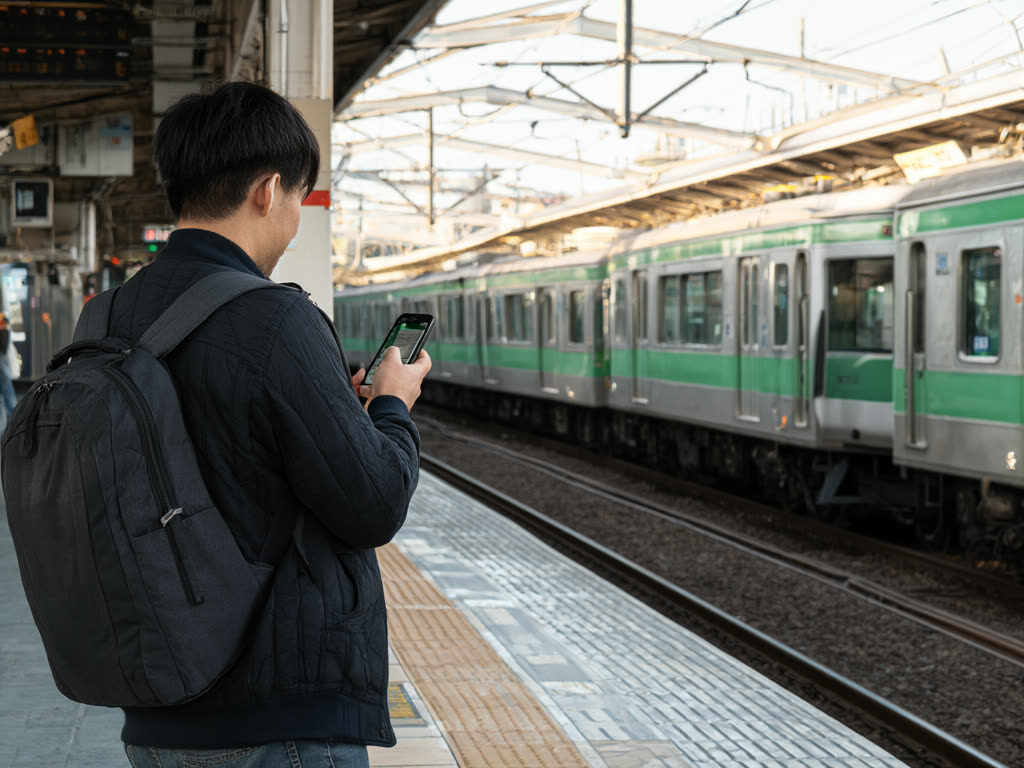
Étape 4 : basculez après l'atterrissage
Pixel
- Paramètres, Réseau et Internet, Cartes SIM, touchez l'eSIM Japon et activez Utiliser la carte SIM (Use SIM).
- Sur la même page, activez Itinérance (Roaming).
- Revenez à la page des cartes SIM et réglez Données mobiles sur l'eSIM Japon.
- Si vous voyez Basculement automatique des données (Pixel 8a et plus récents) ou Données pendant les appels, désactivez-les pour votre carte SIM habituelle afin qu'elle ne consomme pas de données.
Galaxy
- Paramètres, Connexions, Gestionnaire de carte SIM, et assurez-vous que l'eSIM Japon est activée.
- Sous Carte SIM préférée, réglez Données mobiles sur l'eSIM Japon, et désactivez toute option de basculement automatique des données.
- Allez dans Paramètres, Connexions, Réseaux mobiles et activez Itinérance des données (Data roaming).
Dans les deux cas, si votre téléphone propose un interrupteur d'itinérance distinct pour votre carte SIM habituelle, laissez-le désactivé, afin que votre opérateur ne puisse pas vous facturer les données. Plus d'informations dans éviter les frais d'itinérance au Japon.
Activer l'itinérance pour l'eSIM est normal pour les eSIM de voyage et n'entraîne pas de frais de notre part.
Si elle ne se connecte pas
- Vérifiez que l'eSIM est activée et sélectionnée pour les données mobiles.
- Vérifiez que l'itinérance est activée pour l'eSIM.
- Activez le mode Avion, attendez dix secondes, puis désactivez-le.
- Redémarrez le téléphone.
- Dans les réglages réseau de l'eSIM, assurez-vous que la sélection du réseau est automatique.
Si l'installation échoue avec un message indiquant que le code n'est pas valide ou a déjà été utilisé, vérifiez d'abord la liste des SIM : l'eSIM peut déjà être installée. Ne la supprimez pas pour réessayer, car une eSIM supprimée ne peut pas toujours être réinstallée et nous ne délivrons pas de remplacement. Écrivez-nous avec votre numéro de commande et une capture d'écran.
Erreurs courantes
- Scanner sur un Wi-Fi qui coupe. Un téléchargement interrompu peut rendre le code inutilisable. Utilisez un réseau stable.
- Laisser les données mobiles sur la carte SIM habituelle. Tout passe alors par l'itinérance de votre opérateur d'origine.
- Croire que tous les Galaxy sont compatibles eSIM. Vérifiez le modèle exact et la région.
- Confondre « déverrouillage OEM » et déverrouillage opérateur. L'interrupteur des options pour développeurs n'a rien à voir avec la capacité du téléphone à accepter les cartes d'autres opérateurs.
Réponse rapide : composez *#06# et cherchez un EID pour confirmer la prise en charge de l'eSIM. Installez-la chez vous en Wi-Fi : sur Pixel, Paramètres, Réseau et Internet, Cartes SIM, Ajouter une SIM ; sur Galaxy, Paramètres, Connexions, Gestionnaire de carte SIM, Ajouter une eSIM. Après l'atterrissage, activez l'eSIM, activez l'itinérance pour elle et définissez-la comme carte SIM de données mobiles.
Vous utilisez un iPhone ? Consultez comment installer une eSIM Japon sur iPhone. Pour choisir la taille du forfait, lisez combien de données il faut au Japon, et consultez notre FAQ pour les remboursements et la validité.
Dernière mise à jour : 18 octobre 2026.
Installez chez vous, connectez-vous à l'atterrissage
Votre code QR et les informations d'installation manuelle arrivent sur votre page de commande et par e-mail juste après le paiement. Les jours du forfait ne commencent qu'à la première connexion de l'eSIM au Japon.
eSIM Japon à partir de ¥480