Comment installer une eSIM Japon sur iPhone avant le départ ?
Installez votre eSIM Japon chez vous, en Wi-Fi, un ou deux jours avant de partir : avec iOS 17.4 ou une version plus récente, touchez le lien d'installation directement sur le téléphone, ou allez dans Réglages, Données cellulaires, Ajouter une eSIM et scannez le code QR depuis un autre écran. Laissez ensuite la nouvelle ligne désactivée. Une fois arrivé, activez la ligne, activez l'itinérance des données pour cette ligne et choisissez-la comme ligne de données cellulaires. Tout le processus prend environ cinq minutes chez vous et une minute à l'aéroport.
Vous trouverez ci-dessous les étapes et les erreurs les plus fréquentes. Ce guide suppose un iPhone XS, XR ou plus récent débloqué auprès de son opérateur ; si vous n'êtes pas sûr, lisez d'abord comment vérifier si votre téléphone est verrouillé par l'opérateur.
Avant de commencer
- Vérifiez le verrouillage. Réglages, Général, Informations, puis regardez la ligne Verrouillage opérateur (Carrier Lock). Elle doit indiquer « Aucune restriction SIM » (No SIM restrictions). Si c'est autre chose, demandez à votre opérateur de débloquer le téléphone avant de partir.
- Mettez iOS à jour si vous le pouvez. L'installation en un geste nécessite iOS 17.4 ou plus récent ; scanner un code QR fonctionne sur les versions antérieures.
- Connectez-vous au Wi-Fi. L'installation télécharge le profil de l'eSIM, il faut donc une connexion.
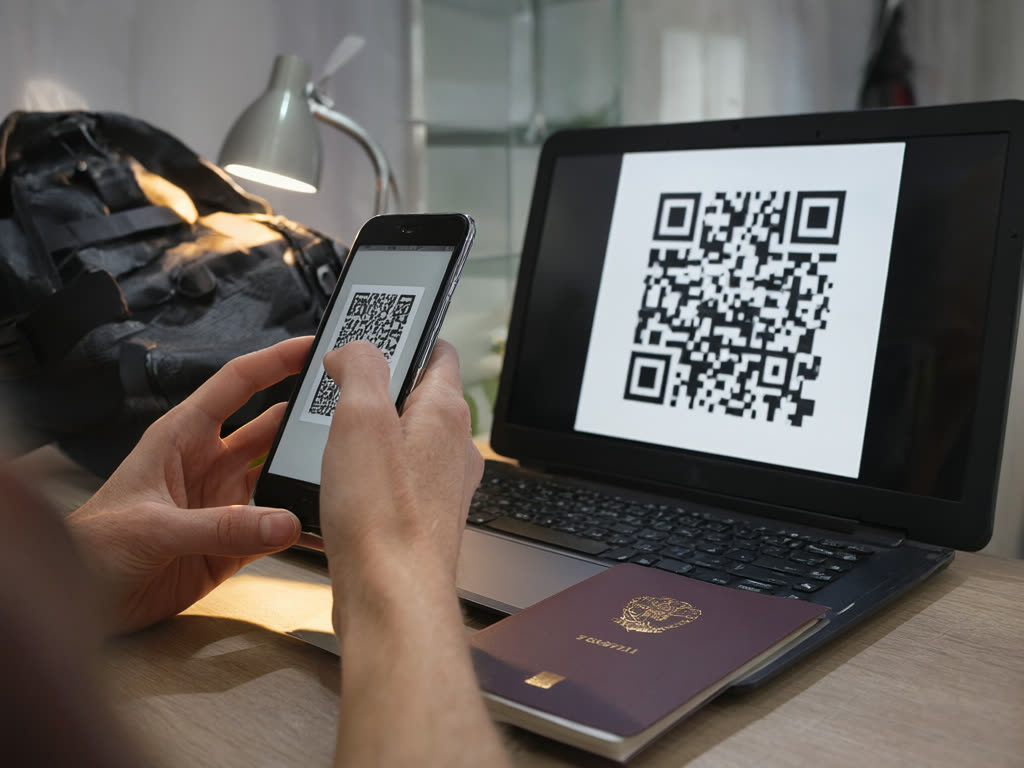
- Ayez le code QR sur un second écran (ordinateur portable, tablette ou imprimé) si vous prévoyez de le scanner. Vous ne pouvez pas scanner un code QR affiché sur le téléphone lui-même : c'est justement à cela que sert le lien en un geste.
Les noms des menus varient légèrement selon la région et la version d'iOS. Là où cette page indique Données cellulaires (Cellular), votre téléphone peut afficher Réseau cellulaire, Données mobiles ou Service mobile.
Étape 1 : installer chez vous
Option A : en un geste (iOS 17.4 ou plus récent)
- Ouvrez votre page de commande ou l'e-mail de commande sur l'iPhone avec lequel vous voyagerez.
- Touchez le bouton d'installation pour iPhone.
- Suivez les indications : touchez Continuer, puis confirmez l'ajout du forfait.
Option B : scanner le code QR
- Affichez le code QR sur un autre écran.
- Sur l'iPhone, allez dans Réglages, Données cellulaires, Ajouter une eSIM (sur les anciennes versions d'iOS : Ajouter un forfait cellulaire), puis choisissez Utiliser un code QR.
- Pointez l'appareil photo vers le code et touchez Continuer une fois le forfait détecté.
Vous pouvez aussi simplement ouvrir l'application Appareil photo, la pointer vers le code et toucher la bannière « Forfait cellulaire détecté » (Cellular Plan Detected).
Option C : saisir les informations manuellement
Si le scan échoue, allez dans Réglages, Données cellulaires, Ajouter une eSIM, Utiliser un code QR, puis touchez Saisir les informations manuellement (Enter Details Manually) et tapez l'adresse SM-DP+ et le code d'activation indiqués sur votre page de commande. Copiez-les exactement ; un seul caractère erroné fera échouer l'opération.
Ne le faites qu'une seule fois. Chaque eSIM est prévue pour être installée une seule fois, sur un seul téléphone ; ne scannez donc pas le même code sur un second appareil.
Étape 2 : donner un libellé et choisir les lignes
Pendant l'installation, l'iPhone pose quelques questions. Réponses suggérées pour une eSIM de données de voyage :
- Libellé : choisissez Voyage, ou tapez « Japon ». Les étapes suivantes seront beaucoup plus simples.
- Ligne par défaut (pour les appels et SMS) : conservez votre numéro habituel. Notre eSIM est uniquement data et n'a pas de numéro de téléphone.
- iMessage et FaceTime : conservez votre numéro habituel.
- Données cellulaires : pour l'instant, conservez votre ligne habituelle. Vous basculerez après l'atterrissage.
Étape 3 : désactivez-la jusqu'à l'atterrissage
Allez dans Réglages, Données cellulaires, touchez la ligne Japon et désactivez Activer cette ligne (Turn On This Line). Vous pouvez aussi la laisser activée en vérifiant que son itinérance des données est désactivée. Dans les deux cas, rien ne se connecte avant votre arrivée.
Nos forfaits commencent à compter les jours lorsque l'eSIM se connecte pour la première fois à un réseau au Japon, donc l'installer tôt ne consomme aucun jour. Vérifiez tout de même la date limite d'installation indiquée dans la confirmation de commande, et installez l'eSIM avant cette date. Plus d'informations sur le calendrier dans quand un forfait eSIM commence.
Étape 4 : activez-la après l'atterrissage
Une fois l'avion posé au Japon :
- Réglages, Données cellulaires, touchez la ligne Japon et activez Activer cette ligne.
- Sur le même écran, activez Itinérance des données (Data Roaming). Une eSIM de voyage est toujours considérée comme de l'itinérance ; cela n'entraîne pas de frais supplémentaires de notre part.
- Revenez dans Réglages, Données cellulaires, touchez Données cellulaires (Cellular Data) et choisissez la ligne Japon.
- Désactivez Autoriser le basculement des données cellulaires (Allow Cellular Data Switching), pour que le téléphone ne repasse pas sur les données de votre ligne habituelle.
- Touchez votre ligne habituelle et désactivez son Itinérance des données, afin que votre opérateur d'origine ne puisse pas vous facturer les données. Vous pouvez laisser la ligne elle-même activée pour recevoir les SMS ; vérifiez auprès de votre opérateur ce que cela coûte. Voir éviter les frais d'itinérance au Japon.
Au bout d'une minute environ, vous devriez voir un nom de réseau et la 4G ou la 5G en haut de l'écran, selon l'endroit où vous vous trouvez.
Erreurs courantes et que faire
- « Impossible d'ajouter le forfait cellulaire » ou « Ce code n'est plus valide ». En général, le code a déjà été utilisé, souvent parce que la première tentative avait en fait réussi. Regardez dans Réglages, Données cellulaires : si une nouvelle ligne apparaît, l'eSIM est installée et c'est terminé. Ne scannez pas le code encore et encore. Si aucune ligne n'apparaît, contactez-nous avec votre numéro de commande.
- « Impossible de terminer le changement de forfait cellulaire ». Souvent un problème de connexion pendant le téléchargement. Vérifiez que vous êtes sur un réseau Wi-Fi stable, désactivez tout VPN, redémarrez le téléphone et regardez dans Réglages, Données cellulaires si le forfait s'est installé malgré tout. Ce message peut aussi apparaître sur un téléphone verrouillé par l'opérateur, donc vérifiez à nouveau le verrouillage.
- « SIM non prise en charge » ou la ligne ne s'active jamais. Cela indique généralement un verrouillage opérateur. Seul votre opérateur d'origine peut le lever.
- Installée, mais pas de réseau après l'atterrissage. Vérifiez dans l'ordre : ligne activée, Itinérance des données activée pour cette ligne, ligne Japon choisie pour les données cellulaires, mode Avion activé dix secondes puis désactivé, redémarrage. Dans le réglage Sélection du réseau de la ligne, assurez-vous que Automatique est activé.
- Les données fonctionnent mais sont lentes à un endroit. La couverture est en 4G/5G là où elle est disponible, et le signal peut être faible en sous-sol, dans les tunnels et en montagne. Déplacez-vous un peu et réessayez avant de changer les réglages. Voir couverture de l'eSIM dans les zones rurales du Japon.
Erreurs à éviter
- Supprimer l'eSIM pour « recommencer ». Une eSIM supprimée ne peut pas toujours être réinstallée, et nous ne pouvons pas fournir d'eSIM de remplacement. Si quelque chose semble anormal, contactez-nous avant de supprimer quoi que ce soit.
- L'installer sur le mauvais téléphone. Une fois installée, elle reste sur cet appareil et ne peut pas être transférée.
- Laisser l'itinérance de votre ligne habituelle activée. Les frais d'itinérance de votre opérateur d'origine peuvent être bien plus élevés que le prix de l'eSIM elle-même.
Réponse rapide : chez vous, en Wi-Fi, touchez le lien d'installation (iOS 17.4 ou plus récent) ou allez dans Réglages, Données cellulaires, Ajouter une eSIM et scannez le code QR. Donnez-lui le libellé Voyage, gardez votre numéro habituel pour les appels et désactivez la ligne. Après l'atterrissage : activez la ligne, activez son itinérance des données, sélectionnez-la dans Données cellulaires et désactivez l'itinérance des données de votre ligne habituelle.
Vous utilisez Android ? Consultez comment installer une eSIM sur Android. Pour une vue d'ensemble du choix du forfait, lisez le guide de l'eSIM pour le Japon, et consultez notre FAQ pour les règles de remboursement et de validité.
Dernière mise à jour : 18 octobre 2026.
Obtenez votre code QR en quelques secondes
Votre code QR et le lien d'installation en un geste pour iPhone arrivent sur votre page de commande et par e-mail juste après le paiement. Les jours ne commencent qu'à la première connexion de l'eSIM au Japon.
eSIM Japon à partir de ¥480