AndroidにeSIMを設定するには?Pixel・Galaxyなどのインストール手順
Androidの端末がeSIMに対応しているかどうかは、*#06# をダイヤルして確認できます。EID(32桁の長い番号)が表示されれば対応しています。旅行用eSIMをインストールするには、出発前にWi-Fiに接続し、SIM設定からQRコードを読み取ります。Pixelなら、設定、ネットワークとインターネット、SIM、SIMを追加の順に進みます。Samsung Galaxyなら、設定、接続、SIMマネージャー、eSIMを追加の順です。日本に着いたら、そのeSIMのローミングをオンにし、モバイルデータ通信用のSIMとして選びます。
Androidのメニューは、iPhoneよりも機種によって大きく異なります。そこで以下ではPixelとGalaxyを詳しく説明し、ほかのメーカーについては大まかな手順を示します。
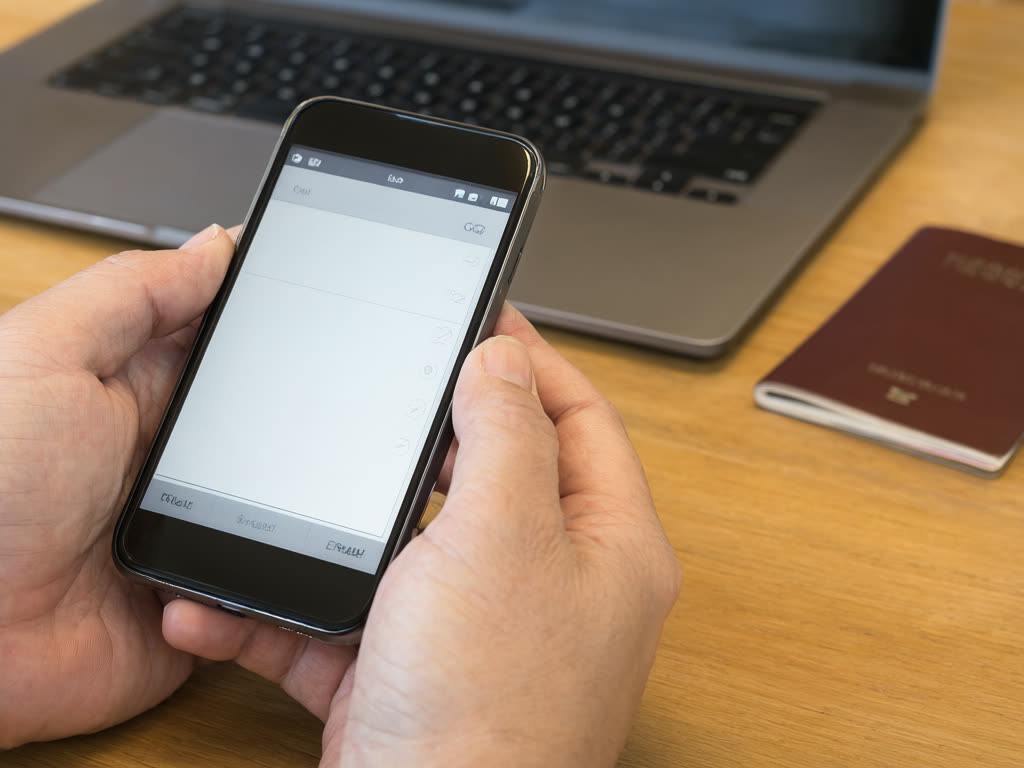
ステップ1:eSIMに対応しているか確認する
次の方法を順に試してください。1つでも当てはまれば十分です。
- 電話アプリで
*#06#をダイヤルします。 IMEI番号と一緒にEIDが表示されれば、端末にeSIMチップが入っています。 - 端末情報を確認します。 多くの端末では、設定、デバイス情報(Galaxyは端末情報)の中(ステータスやSIMの状態の画面の中に表示されることもあります)にEIDが記載されています。
- SIMやモバイルネットワークの設定に「eSIMを追加」があるか探します。 SIMカードを挿す選択肢しかなければ、おそらくeSIMには対応していません。
メーカーごとの大まかな目安は次のとおりです。
- Google Pixel: Pixel 3以降はeSIMに対応しています。ただし、日本やオーストラリアで販売されたPixel 3の一部は例外で、日本で買ったPixel 3aは同時に2つのSIMを使えません。
- Samsung Galaxy: S20シリーズ以降、およびZ Flip、Z Foldシリーズは、一般的にeSIMに対応しています。一部の地域版は対応していません。Aシリーズ、特に低価格モデルの多くはeSIMがありません。
- そのほかのメーカー: 2019年以降の多くのフラッグシップモデルはeSIMに対応していますが、同じ機種でも国によって違うことがあります。中国本土で販売された端末にはeSIMがないことが多いです。
最新の一覧は対応機種ページをご覧ください。また、端末がSIMロックされていないことも必要です。確認方法はSIMロックの確認方法をご覧ください。
ステップ2:自宅のWi-Fiでインストールする
eSIMのダウンロードにはインターネット接続が必要なので、旅行の前、できれば出発の1〜2日前におこなってください。同じ端末に表示されたコードは読み取れないため、QRコードは別の画面に表示するか、印刷しておいてください。手入力する場合は、注文ページに記載されているSM-DP+アドレスとアクティベーションコードを使います。
Google Pixel
- 設定、ネットワークとインターネット、SIM を開きます。
- SIMを追加 をタップします(バージョンによっては+マーク)。そのあとeSIMを設定またはダウンロードする項目を選びます。
- QRコードを読み取ります。読み取りに失敗した場合は、「ヘルプが必要ですか?」や手動入力の項目を探し、アクティベーションの情報を入力してください。
- SIMの設定について聞かれたら、通話とSMSには普段のSIMを使うようにしてください。当社のeSIMはデータ専用で、電話番号はありません。
Samsung Galaxy
- 設定、接続、SIMマネージャー を開きます(古いバージョンではSIMカードマネージャー)。
- eSIMを追加 をタップします(バージョンによってはモバイルプランを追加)。
- サービス事業者のQRコードをスキャンする項目を選び、読み取ります。同じ画面でアクティベーションコードを手入力する方法も選べます。
- 新しい回線に「Japan」などの名前を付けておくと、あとで見つけやすくなります。
そのほかのAndroid端末
設定アプリで「eSIM」または「SIM」を検索してください。追加の項目は、「SIMカードとモバイルネットワーク」、「モバイルネットワーク」、「接続」などの名前のメニューの下にあることがほとんどです。手順は同じで、eSIMを追加し、QRコードを読み取り、確定します。
eSIMのインストールは、持ち歩く端末で一度だけおこなってください。インストールしたら、ほかの端末に移すことはできません。
ステップ3:着陸するまでオフにしておく
インストール後は、SIMの設定で新しいSIMをオフにするか、オンのままにしてモバイルデータ通信には選ばず、ローミングもオフにしておきます。当社のプランは、eSIMが日本のネットワークに初めて接続された時点から日数を数えるため、早めにインストールしても日数は無駄になりません。ただし、注文確認メールに書かれた「インストール期限」の前にはインストールしてください。詳しくはeSIMプランはいつから有効になるかをご覧ください。
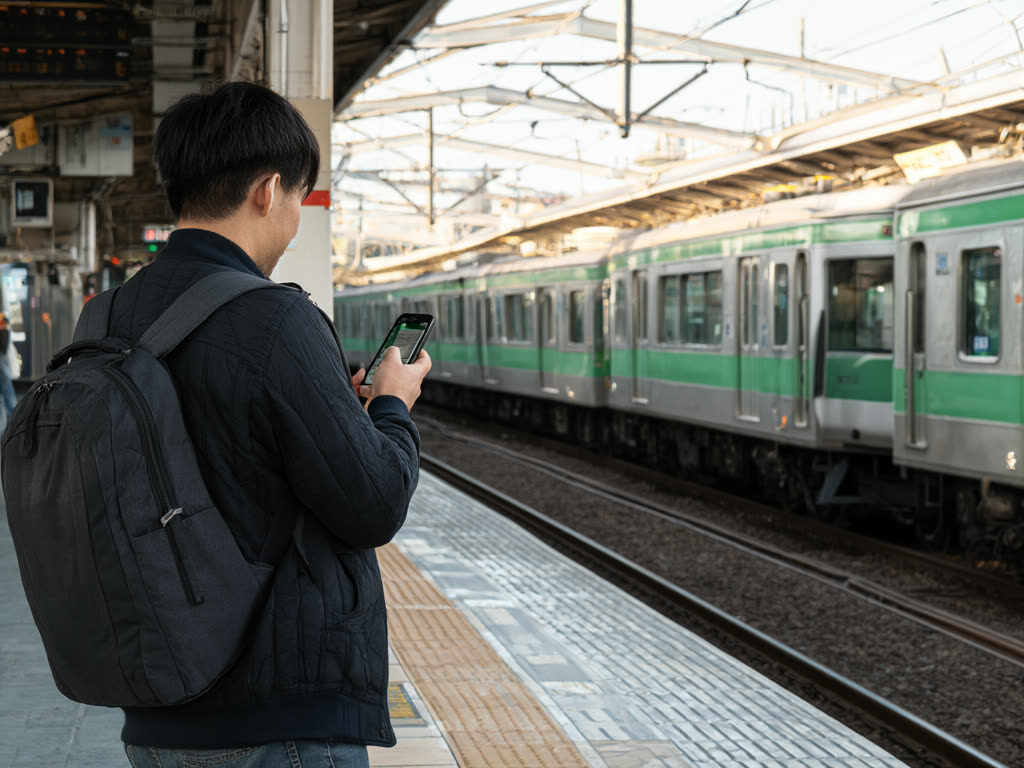
ステップ4:着陸後に切り替える
Pixel
- 設定、ネットワークとインターネット、SIM を開き、日本のeSIMをタップして、このSIMを使用 をオンにします。
- 同じ画面で、ローミング をオンにします。
- SIMの画面に戻り、モバイルデータ を日本のeSIMに設定します。
- 自動データ切り替え(Pixel 8a以降)や 通話中のデータ が表示されている場合は、普段のSIMではオフにして、データを使わないようにしてください。
Galaxy
- 設定、接続、SIMマネージャー を開き、日本のeSIMがオンになっていることを確認します。
- 優先SIMの項目で、モバイルデータ を日本のeSIMに設定し、自動データ切り替えのオプションがあればオフにします。
- 設定、接続、モバイルネットワーク に進み、データローミング をオンにします。
どちらの場合も、端末に普段のSIM用の別のスイッチがあれば、そのローミングがオフになっていることを確認してください。そうすれば、契約中のキャリアがデータ通信料を請求することを防げます。詳しくは日本での海外ローミング料金を避ける方法をご覧ください。
eSIMのローミングをオンにするのは旅行用eSIMではごく普通のことで、当社から追加料金が発生することはありません。
接続できないとき
- eSIMがオンになっていて、モバイルデータ通信に選ばれているか確認します。
- eSIMのローミングがオンになっているか確認します。
- 機内モードをオンにして10秒待ち、オフにします。
- 端末を再起動します。
- そのeSIMのネットワーク設定で、ネットワークの選択が自動になっているか確認します。
インストール自体が「コードが無効」または「使用済み」というメッセージで失敗する場合は、まずSIMの一覧を確認してください。eSIMがすでにインストールされているかもしれません。やり直すために削除しないでください。削除したeSIMは再インストールできないことがあり、当社も再発行はしていません。代わりに、注文番号とスクリーンショットを添えてメールでご連絡ください。
よくある間違い
- Wi-Fiが途切れがちな環境で読み取る。 ダウンロードが中断されると、コードを使い切ってしまうことがあります。安定したネットワークを使ってください。
- 普段のSIMをモバイルデータ通信に選んだままにする。 そうすると、すべての通信が契約中のキャリアのローミングを通ってしまいます。
- すべてのGalaxyにeSIMがあると思い込む。 正確な機種と地域を確認してください。
- 「OEMロック解除」とSIMロック解除を混同する。 開発者向けオプションのスイッチは、端末がほかのキャリアのSIMを受け付けるかどうかとは関係ありません。
結論: *#06# をダイヤルしてEIDを探し、eSIM対応を確認します。自宅のWi-Fiでインストールします。Pixelは設定、ネットワークとインターネット、SIM、SIMを追加。Galaxyは設定、接続、SIMマネージャー、eSIMを追加です。着陸後、eSIMをオンにし、そのローミングを有効にして、モバイルデータ通信用のSIMに設定します。
iPhoneを使っている場合は、iPhoneに日本のeSIMを設定する方法をご覧ください。プランのデータ量は日本で必要なデータ量で確認でき、返金と有効期限についてはよくある質問をご覧ください。
最終更新:2026年10月18日
自宅でインストールし、着陸後につなげる
お支払い直後に、注文ページとメールでQRコードと手動インストール用の情報が届きます。プランの日数は、日本でeSIMが初めて接続された時点から始まります。
日本 eSIM 480円から