iPhoneに日本のeSIMを設定するには?出発前のインストール手順
フライトの1〜2日前に、自宅のWi-Fiで日本のeSIMをインストールしてください。iOS 17.4以降なら、iPhone本体でインストール用リンクをタップします。それ以外の場合は、設定、モバイル通信、eSIMを追加の順に進み、別の画面に表示したQRコードを読み取ります。インストールが終わったら、新しい回線はオフのままにしておきます。到着したら、その回線をオンにし、データローミングをオンにして、モバイルデータ通信に選びます。作業は自宅で約5分、空港で約1分で済みます。
以下に手順と、よくあるエラーを載せています。対象はXS、XR以降のiPhoneで、SIMロックが解除されているものです。よくわからない場合は、先に端末のSIMロックを確認する方法をお読みください。
始める前に
- ロックを確認する。 設定、一般、情報の順に開き、「SIMロック」の項目を見てください。「SIMロックなし」と表示されていれば大丈夫です。それ以外の表示なら、旅行の前にキャリアに端末のロック解除を依頼してください。
- iOSを更新する。 可能なら更新してください。ワンタップでのインストールにはiOS 17.4以降が必要です。QRコードの読み取りは古いバージョンでも使えます。
- Wi-Fiに接続する。 インストールにはeSIMのプロファイルをダウンロードするため、通信環境が必要です。
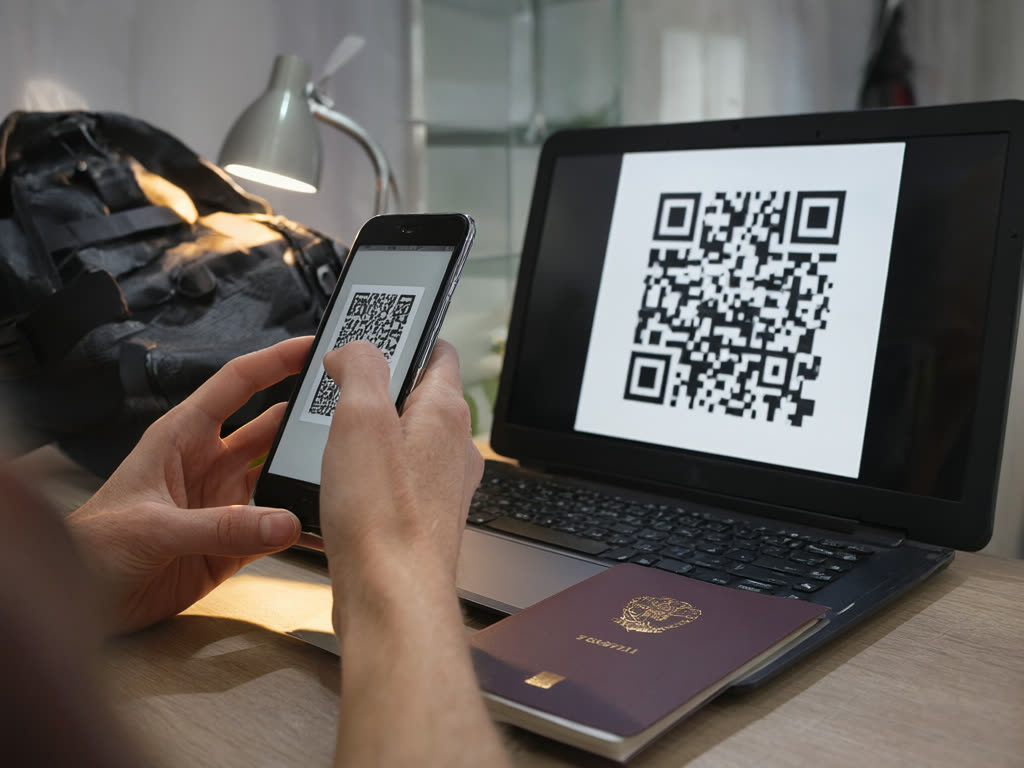
- QRコードは別の画面で用意する。 読み取る場合は、ノートパソコン、タブレット、印刷物などに表示させてください。同じiPhoneに表示されたQRコードは読み取れません。そのためにワンタップのリンクがあります。
このページのメニュー名は、日本語表示のiPhoneのものです(例:設定 > モバイル通信)。iOSのバージョンによって表記が少し異なる場合があります。
ステップ1:自宅でインストールする
方法A:ワンタップ(iOS 17.4以降)
- 旅行に持っていくiPhoneで、注文ページまたは注文メールを開きます。
- iPhone用のインストールボタンをタップします。
- 画面の指示に従います。続けるをタップし、プランの追加を確定してください。
方法B:QRコードを読み取る
- 別の画面にQRコードを表示します。
- iPhoneで 設定、モバイル通信、eSIMを追加 を開きます(古いiOSでは「モバイル通信プランを追加」)。そのあと QRコードを使用 を選びます。
- カメラをコードに向け、プランが検出されたら続けるをタップします。
カメラアプリを開き、コードに向けて「モバイル通信プランが検出されました」というバナーをタップする方法もあります。
方法C:詳細を手入力する
読み取りに失敗した場合は、設定、モバイル通信、eSIMを追加、QRコードを使用 の順に進み、詳細情報を手動で入力 をタップします。注文ページに表示されているSM-DP+アドレスとアクティベーションコードを入力してください。一字でも違うと失敗するので、正確にコピーしてください。
これは一度だけおこなってください。eSIMは1台の端末に1回だけインストールする前提です。同じコードを2台目の端末で読み取らないでください。
ステップ2:名前を付けて回線を選ぶ
インストール中、iPhoneがいくつか質問してきます。旅行用のデータ専用eSIMの場合、次のように答えるのがおすすめです。
- ラベル: 「旅行」を選ぶか、「Japan」と入力します。このあとの手順がずっと分かりやすくなります。
- デフォルトの音声回線(通話とSMS用):普段の電話番号のままにしてください。当社のeSIMはデータ専用で、電話番号はありません。
- iMessageとFaceTime: 普段の電話番号のままにしてください。
- モバイルデータ通信: 今は普段の回線のままにしてください。着陸後に切り替えます。
ステップ3:着陸までオフにしておく
設定、モバイル通信 を開き、日本の回線をタップして、この回線をオンにする をオフにします。あるいは、オンのままにして、データローミングがオフになっているか確認する方法もあります。どちらの場合も、到着前に何も接続されないようにします。
当社のプランは、eSIMが日本のネットワークに初めて接続された時点から日数を数えます。そのため、早めにインストールしても日数は減りません。注文確認メールに書かれた「インストール期限」を確認し、その前にインストールしてください。タイミングについて詳しくはeSIMプランはいつから有効になるかをご覧ください。
ステップ4:着陸後にオンにする
飛行機が日本に着陸したら、次の手順をおこないます。
- 設定、モバイル通信 を開き、日本の回線をタップして、この回線をオンにする をオンにします。
- 同じ画面で、データローミング をオンにします。旅行用eSIMは常にローミング扱いになりますが、これによって当社から追加料金が発生することはありません。
- 設定、モバイル通信、モバイルデータ通信 に戻り、日本の回線を選びます。
- モバイルデータ通信の切り替えを許可 をオフにして、端末が普段の回線のデータ通信に戻らないようにします。
- 普段の回線をタップし、その データローミング をオフにします。これにより、契約中のキャリアがデータ通信料を請求することを防ぎます。SMSを受け取るために回線自体はオンのままにしても構いませんが、その場合のキャリアの料金は確認してください。詳しくは日本での海外ローミング料金を避ける方法をご覧ください。
1分ほどすると、画面上部にネットワーク名と、現在地に応じて4Gまたは5Gが表示されるはずです。
よくあるエラーと対処法
- 「モバイル通信プランを追加できません」または「このコードは無効です」。 通常は、コードがすでに使われているためです。最初の試行が実は成功していた場合によく起きます。設定、モバイル通信を確認してください。新しい回線が表示されていれば、eSIMはインストール済みで完了です。何度も読み取り直さないでください。回線が表示されない場合は、注文番号を添えて当社にご連絡ください。
- 「モバイル通信プランの変更を完了できません」。 ダウンロード中の通信トラブルが原因のことが多いです。安定したWi-Fiに接続しているか確認し、VPNをオフにして、端末を再起動してください。その後、設定、モバイル通信で、プランがインストールされているか確認してください。このメッセージはSIMロックがかかった端末でも表示されることがあるので、「SIMロック」の項目も改めて確認してください。
- 「SIMに対応していません」、または回線がまったく有効にならない。 多くの場合、SIMロックが原因です。ロックを解除できるのは、契約中のキャリアだけです。
- インストールできたが、着陸後に圏外になる。 次の順に確認してください。回線がオンになっているか、その回線のデータローミングがオンか、モバイルデータ通信で日本の回線が選ばれているか、機内モードを10秒オンにしてからオフにしたか、端末を再起動したか。また、回線のネットワーク選択が自動になっているかも確認してください。
- ある場所だけ通信が遅い。 対応エリアでは4G/5Gになりますが、地下、トンネル、山の中では電波が弱いことがあります。設定を変える前に、少し移動してから試してください。詳しくは日本の地方でのeSIMのつながりやすさをご覧ください。
避けてほしい失敗
- 「やり直す」ためにeSIMを削除する。 削除したeSIMは、再インストールできないことがあり、当社でも再発行できません。おかしいと感じたら、何かを削除する前に当社にご連絡ください。
- 間違った端末にインストールする。 一度インストールすると、そのデバイスに紐づき、ほかの端末に移すことはできません。
- 普段の回線のローミングをオンのままにする。 契約中のキャリアのローミング料金は、eSIMの料金よりずっと高くなることがあります。
結論: 自宅のWi-Fiで、インストール用リンクをタップする(iOS 17.4以降)か、設定、モバイル通信、eSIMを追加でQRコードを読み取ります。ラベルは「旅行」にし、通話用には普段の電話番号を残して、回線はオフにしておきます。到着後は、回線をオンにし、その回線のデータローミングをオンにして、モバイルデータ通信で選び、普段の回線のデータローミングをオフにします。
Androidの場合は、AndroidにeSIMを設定する方法をご覧ください。プランの選び方の全体像は日本 eSIM ガイドで、返金と有効期限のルールはよくある質問で確認できます。
最終更新:2026年10月18日
QRコードはすぐに取得できます
お支払い直後に、注文ページとメールでQRコードと、iPhoneにワンタップで入れられるリンクが届きます。日数は、日本でeSIMが初めて接続された時点から始まります。
日本 eSIM 480円から