スマホにSIMロックがかかっているか確認するには?iPhone・Androidの見分け方
iPhoneなら、設定、一般、情報を開き、「SIMロック」の項目までスクロールしてください。「SIMロックなし」と表示されていれば、端末はロックされておらず、日本のeSIMを使えます。Androidには、どの機種でも使える設定がないため、確実な確認方法は、別のキャリアのSIMを入れてみるか、キャリアに直接問い合わせることです。メーカーから直接買った端末には、ほぼ例外なくSIMロックはかかっていません。キャリアの分割払いや格安のプリペイドで購入した端末は、ロックされている可能性がもっとも高いです。
SIMロックが問題になるのは、ロックされた端末は、旅行用eSIMを含め、ほかのネットワークのeSIMやSIMをすべて拒否するからです。端末にSIMロックがかかっている、またはeSIMに対応していないためにeSIMをインストールできない・接続できない場合、当社は返金できません。購入の前に5分かけて確認しておく価値があります。
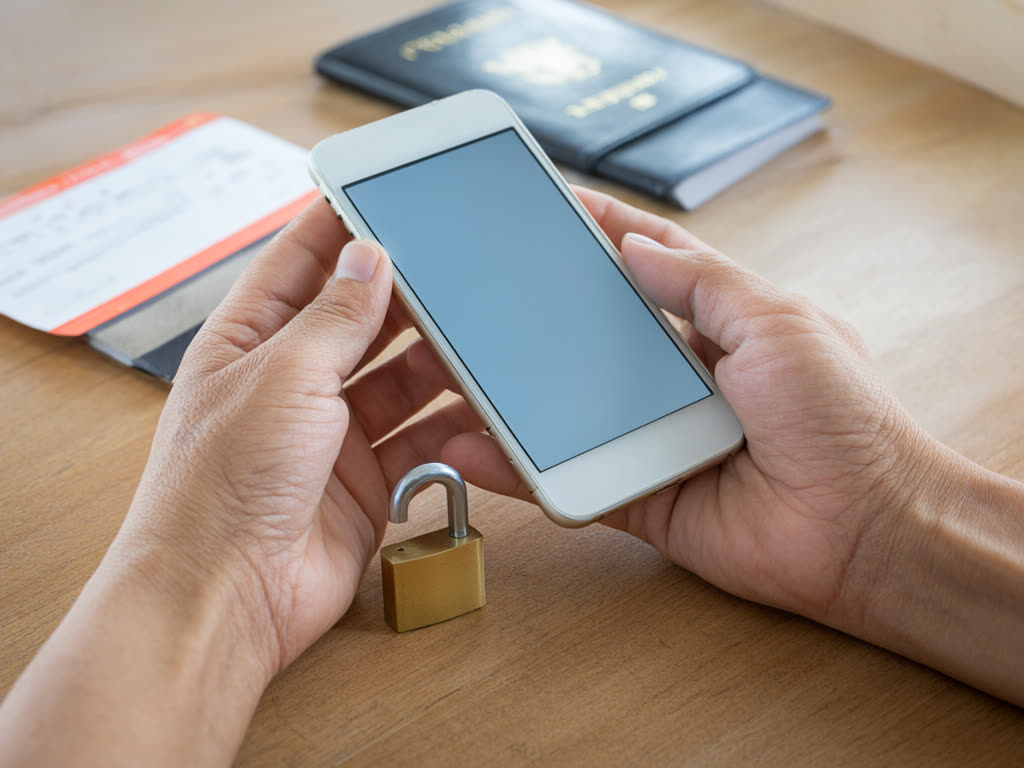
SIMロック(キャリアロック)とは
SIMロック(キャリアロック、ネットワークロックとも呼ばれます)は、販売したキャリアが端末に設けた制限で、そのキャリアの回線でしか使えないようにするものです。主に、割引や分割払いで購入された端末の支払いが終わるまで、確実に支払いを続けてもらうためにあります。画面のパスコード、SIMのPIN、Androidの開発者向けオプションにある「OEMロック解除」のスイッチとは別のものです。OEMロック解除はブートローダーに関するもので、キャリアとは関係ありません。
iPhoneでの確認方法
- 設定、一般、情報 を開きます。
- SIMロック の項目まで下にスクロールします(地域によっては表示名が少し違うことがあります)。
- その横に表示される結果を確認します。
「SIMロックなし」 と表示されていれば、端末はロックされておらず問題ありません。ロックがかかっている旨の表示など、それ以外 であれば、端末は特定のキャリアに紐づいています。解除できるのはそのキャリアだけで、Appleには解除できません。
この項目は iOS 14 以降にあります。見当たらない場合は、iOSを更新してからもう一度確認してください。
Androidでの確認方法
Androidはメーカーやキャリアによって扱いが異なるため、手軽な方法から、より確実な方法の順に試してください。
- 設定を確認する。 一部の Samsung Galaxy、特にキャリア版の機種では、設定、接続、その他の接続設定の中に ネットワークロック解除 という項目があります。ある場合は、その表示内容を読んでください。項目があること自体に意味があるとは決めつけないでください。端末情報の中にSIMロックの状態を表示する機種もあります。ただし、そうした項目がまったくない機種も多くあります。
- 利用可能なネットワークを確認する(Pixelなど)。 設定、ネットワークとインターネット、SIM と進み、使っているSIMを選んで、ネットワークの自動選択をオフにしてください。一覧に自分のキャリアのネットワークしか出てこなければ、ロックされている可能性があります。複数のキャリアが表示されれば、おそらくロックはされていません。これはあくまで目安で、確証ではありません。
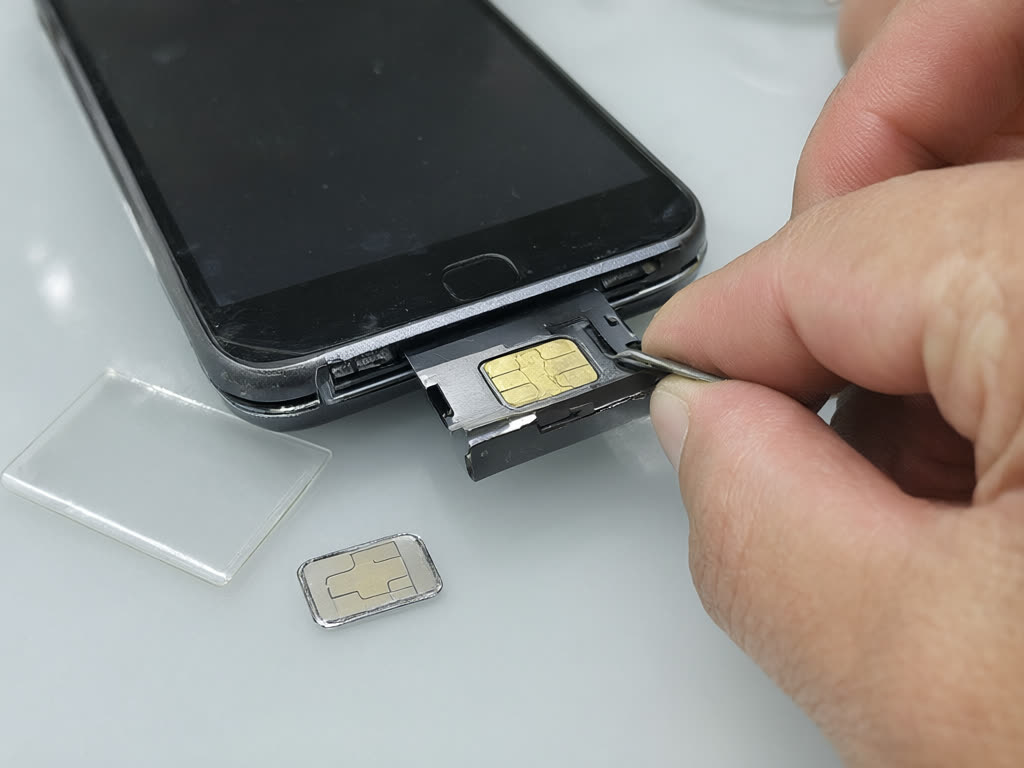
- 別のキャリアのSIMを試す。 別のネットワークを使っている友人からSIMを借りて入れてみてください。接続できる、または少なくともそのキャリアの名前が表示されれば、ロックは解除されています。「SIMに対応していません」といったメッセージが出たり、ロック解除コードを求められたりすれば、ロックされています。これがもっとも確実な自宅での確認方法です。
- キャリアに問い合わせる。 IMEI(
*#06#をダイヤルすると表示されます)を伝えて、端末がロック解除されているか聞いてください。これがいちばん確実な答えです。必要であれば、同じ連絡で解除の手続きを始めることもできます。
国別のよくあるケース
ルールは変わることがあり、キャリアごとに方針も違うため、以下は出発点として考え、キャリアに確認してください。
- アメリカ: ロックは一般的です。キャリアで購入した端末(分割払いやプリペイド)は、端末の支払いが終わり、一定期間が過ぎるまでロックされていることが多いです。必要な待機期間はキャリアによって異なり、近年変わっています。メーカーから直接購入した端末は、通常ロック解除されています。
- カナダ: 2017年12月以降、新しい端末はロック解除された状態で販売されなければならず、キャリアは個人顧客向けに古い端末を無料でロック解除しなければなりません。
- イギリス: 2021年12月以降、キャリアがロックされた端末を販売することは認められていません。ただし、一部のキャリアの古い端末はまだロックされている可能性があります。
- 日本: 2021年10月以降に発売された端末は、原則としてSIMロックなしで販売されています。日本のキャリアの古い機種は、まだロック解除が必要な場合があります。
- オーストラリア: 大手キャリアのポストペイドプランで販売された端末のほとんどはロック解除されていますが、プリペイドで販売された端末は、販売したキャリアにロックされていることがよくあります。
- そのほかの国: 多くの国では、店頭で購入した端末はデフォルトでロック解除されていますが、キャリアの補助金付きや、プリペイドのセット販売の端末はそうでないことがあります。キャリアから購入して確信が持てない場合は、問い合わせてください。
端末がロックされていた場合
- 旅行の前に解除を依頼する。 ほとんどのキャリアは、端末の支払いが終わり、契約が問題ない状態であれば、無料で解除してくれます。通常はオンラインフォームか電話で手続きします。数日かかることがあり、キャリアによっては端末を買った国にいないと手続きできない場合もあるので、空港まで先延ばしにしないでください。
- まだeSIMを買わない。 解除が確認できてから、iPhoneなら「SIMロック」の項目を改めて確認し、Androidなら別のSIMで試してから購入してください。
- キャリアが対応してくれない場合(例えば端末の支払いが終わっていないなど)は、ポケットWi-Fiのレンタルを検討してください。Wi-Fiで接続するので、どの端末でも使えます。eSIM・ポケットWi-Fi・SIMカードの比較をご覧ください。
- 有料の「ロック解除」サービスは避けてください。 キャリアを通さずに遠隔でロックを外すとうたい、料金を求めるサービスのことです。確実なのはキャリアに解除してもらう方法だけです。
よくある間違い
- 支払いが終わった端末は当然ロック解除されていると思い込む。 もともとキャリアが販売した端末であれば、支払いを終えたあともロックが残っていることがあります。解除を申請してください。
- eSIM対応とロック解除を混同する。 端末には両方が必要です。eSIM対応は対応機種ページで確認してください。
- 同じキャリアグループのSIMで試す。 ブランドによってはネットワークを共有しています。テストには、明らかに別のキャリアのSIMを使ってください。
- 到着するまで待つ。 解除の申請には契約者本人の手続きが必要なことが多く、数日かかることもあります。
結論: iPhoneは、設定、一般、情報の「SIMロック」の項目に「SIMロックなし」と表示されていればOKです。Androidは、別のキャリアのSIMで試すか、IMEIを伝えてキャリアに問い合わせてください。端末がロックされていたら、旅行の前にキャリアに解除を依頼し、それからeSIMを購入してください。
端末がロック解除されていることを確認できたら、iPhoneに日本のeSIMを設定する方法やAndroidに設定する方法の手順に進んでください。全体像は日本 eSIM ガイドで確認できます。返金についての質問はよくある質問をご覧ください。
最終更新:2026年10月18日
ロック解除済みで準備OK?
端末がeSIMに対応していて、SIMロックもなければ、自宅で数分で日本のeSIMをインストールできます。日数は、日本で初めて接続された時点から始まります。
日本 eSIM 480円から